
「ちょっと聞いてみたい」だけでもOK! ツールや業務効率化についての相談をすべて1対1で丁寧にお答えします。 まずはお気軽にメッセージをどうぞ!LINE公式アカウントはこちら!

月曜の朝9時、候補者の佐藤さんから電話が来ました。「先週の面談の続きで、もう少し相談させてください」。担当のMさんは「はい、もちろんです」と答えながら、PCのフォルダを開きます。「えーと、佐藤さんのファイルはどこだったっけ…」。昨日まで別の案件を優先していて、佐藤さんのファイルを開いたのは2週間前でした。共有フォルダのExcelを開いて、タブを一枚ずつクリックしながら探すこと3分。「すみません、少々お待ちください」が続きます。佐藤さんは電話口で待っています。
人材紹介会社や派遣会社の現場では、こういった場面が毎日起きています。面談メモの管理がExcelのタブだらけのファイルで運用されているケースが多く、検索ができない・更新者が不明・他の担当者が引き継げないという問題が繰り返し起きています。
- 候補者名で検索しても、どのファイルのどのシートにあるか分からない
- 担当者が変わると前回の面談記録が引き継がれず、最初からヒアリングし直しになる
- Excelファイルが複数人で上書きされて、どれが最新版か分からなくなる
本記事では、人材会社でよくある面談メモ管理の問題点を整理した上で、Google Workspaceや専用HRツールへの移行方法と、実際の移行ステップを具体的に解説します。
なぜ面談メモがExcelに集まるのか
面談メモがExcelに集まるのは、担当者の習慣の問題ではなく、「最初に使い始めたツールがExcelだったから」という理由がほとんどです。入社したときにすでにExcelで管理されていれば、新しい担当者も同じ方法を踏襲します。
Excelは汎用性が高く、小規模のうちはうまく機能します。しかし候補者数が数十人を超えたあたりから、管理の限界が見えてきます。
タブが20枚を超えると、目的のシートを探すだけで時間がかかります。Excelのファイル内検索は「今開いているシートの中」しか検索しないため、「鈴木さんの面談記録」を探すには全シートを順番に見ていくしかありません。
また、複数担当者が同じファイルを使う場合、保存タイミングによって上書きが発生します。「Excelのタブが消えた」「自分のシートが誰かに上書きされた」というトラブルは、Excel管理の会社では定期的に起きています。
ある人材紹介会社では、担当者Oさんが金曜夕方に入力した面談メモが、月曜朝に別の担当者Tさんが古いバージョンのファイルを上書き保存したことで消えてしまうという事故が起きました。Oさんは再度候補者に電話して「先週の面談内容を改めて教えてください」と言わざるを得なくなりました。候補者への信頼損失は計り知れません。

「Excelが悪い」というより、「Excelが向いていない使い方をされている」状態が問題の本質です。 複数人が同時編集して、全文検索が必要で、更新履歴を残したい用途には、別のツールを使う方が生産性は高くなります。
現場で起きているリアルな問題シナリオ
面談メモの管理問題が業務に与える影響を、具体的なシナリオで見てみます。
シナリオA:「担当者が変わったとき」の引き継ぎロス
担当Nさんが産休に入ることになりました。引き継ぎを受けるPさんは「Nさんのファイルをください」と言われ、Excelのシートを渡されます。しかし、Nさんは面談メモと雑談メモと懸念事項を一つのシートに混在させており、どこを読めばいいのか分かりません。Pさんは結局、候補者一人ひとりに「改めてお電話しました、現在の状況を教えていただけますか」と電話し直す羽目になりました。候補者からは「先週も同じことを話したのですが…」という返答が来ます。
シナリオB:「Excelが最新版か分からない」混乱
3人のコーディネーターが同じ候補者管理Excelを使っています。それぞれがローカルにダウンロードして編集することがあり、「最新版はどれか」を毎回Slack で確認しなければなりません。「Excelを上書き保存しちゃいましたが大丈夫でしたか?」というメッセージが週に2〜3回飛び交っています。
シナリオC:「検索で出てこない」情報のロス
候補者の田中さんから3ヶ月前に「転職は半年後に考えています」と聞いていました。しかし担当者が検索できず、田中さんが転職意欲の高まったタイミングで連絡できず、他社に先を越されました。「田中さん、先月他社で決まっちゃいました」という報告が来て、初めて3ヶ月前のメモの存在を思い出しました。
これらのシナリオは、人材会社の現場では日常的に起きています。問題は担当者の「うっかり」ではなく、ツールの構造的な限界です。
人材会社の面談メモ管理に必要な3つの機能
面談メモを適切に管理するために本当に必要な機能は、シンプルに3つです。
① 候補者名・日付・キーワードで即座に検索できること
担当者が変わっても、「田中さんのメモ」「3月の面談記録」「ITエンジニア志望の候補者」といった形で素早くたどり着けることが必要です。Googleドライブは「ファイルの中身のテキスト」まで全文検索の対象になるため、この点で圧倒的に便利です。
② 誰がいつ更新したか履歴が残ること
面談メモは複数の担当者が関わる場合があります。「この記録はいつ・誰が書いたか」が分かると、最新の情報を正確に把握できます。GoogleドキュメントやNotionは更新履歴が自動で保存されるため、後から「誰が書いたか」「いつ変更したか」を確認できます。
③ 複数人が同時に見て、同時に書き込めること
候補者が面談中に別の担当者が別の候補者のメモを書いている、という状況が当たり前に起きます。ファイルの取り合いや上書きが起きないリアルタイム共同編集が必要です。
この3つを同時に満たすのが、GoogleドキュメントとGoogleドライブの組み合わせか、Notionのようなドキュメント管理ツールです。どちらも無料プランから始められます。
GoogleドライブとGoogleドキュメントへの移行方法
もっとも導入コストが低いのは、Googleドライブ+Googleドキュメントへの移行です。手順を順番に説明します。
ステップ1:フォルダ構成を設計する
まず「候補者名でフォルダを作る」か「担当者名でフォルダを作る」かを決めます。人材会社の場合は候補者単位でフォルダを作り、その中に「面談メモ・履歴書・連絡記録」を格納する構成が管理しやすいです。
フォルダ構成例:
Googleドライブ
└ 候補者管理
 └ 田中 一郎(2026-03 登録)
  ├ 面談メモ_20260310.gdoc
  ├ 面談メモ_20260415.gdoc
  └ 履歴書.pdf
 └ 鈴木 花子(2026-04 登録)
  ├ 面談メモ_20260401.gdoc
  └ 履歴書.pdf
フォルダ名に「登録年月」を入れることで、並び替えたときに時系列で確認できます。
ステップ2:面談メモのテンプレートを1枚作る
GoogleドキュメントでA4縦のテンプレートを1枚作成します。「面談日・担当者・候補者名・志望条件・現在の懸念・次のアクション・特記事項」を固定ヘッダーにして、テンプレートフォルダに保存します。面談の都度このテンプレートをコピーして、フォルダに格納します。
テンプレートのヘッダー例:
- 面談日:2026年3月10日(月)
- 担当者:○○
- 候補者名:田中 一郎
- 希望職種:営業職(BtoBを希望)
- 希望年収:500〜550万円
- 転職時期:3〜6ヶ月以内
- 前回からの変化:
- 今回のメモ(主なやり取り):
- 懸念・ネガ:
- 次のアクション(期日):
このフォーマットが固定されていると、担当者が変わっても「どこに何が書いてあるか」が一目で分かります。
ステップ3:Googleドライブの全文検索で候補者名を一発で探せる状態にする
Googleドライブはファイル名だけでなく、ドキュメントの中身も全文検索の対象になります。「鈴木」と入力すれば、候補者フォルダ名・面談メモ内の本文・どのファイルにも反映されます。
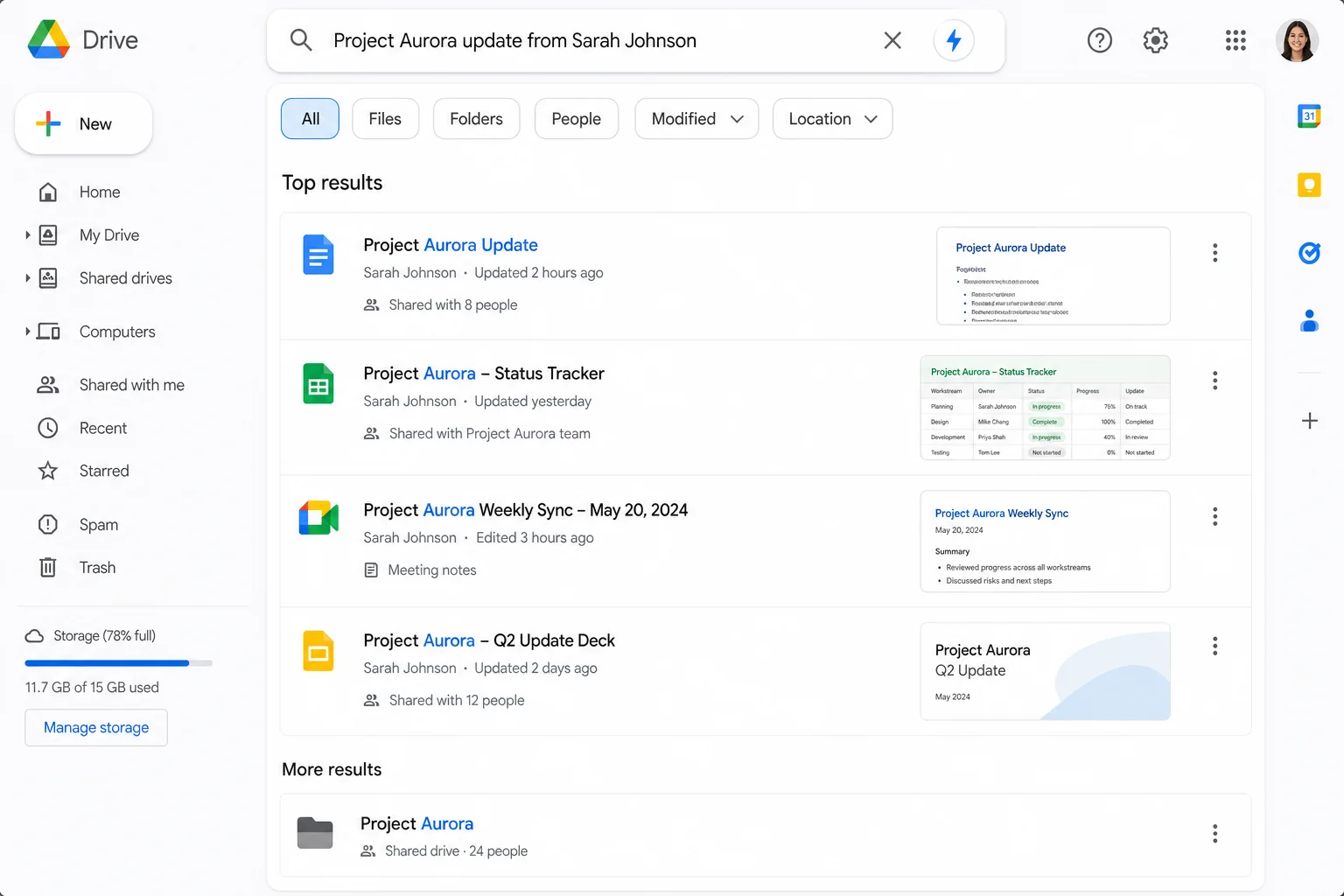
全文検索で候補者名を入力するだけで関連ファイルが全件ヒットする状態になると、「あのファイルどこだっけ」という時間を完全になくせます。
Googleドライブの検索はファイル内テキストも対象ですが、PDFや画像ファイルの中身は検索されません。面談メモはGoogleドキュメント形式で保存する習慣にすると、全文検索の恩恵を最大限受けられます。
移行にかかる工数の試算
Googleドライブへの移行には、どれくらいの工数がかかるのかを事前に把握しておきましょう。
| 作業内容 | 担当者数 | 所要時間(概算) | 備考 |
|---|---|---|---|
| フォルダ構成の設計・合意 | 1〜2名 | 2〜3時間 | 担当者ヒアリング含む |
| 面談メモテンプレートの作成 | 1名 | 1〜2時間 | 現場意見を反映するため試用後に修正 |
| テスト運用説明(チーム向け) | 全担当者 | 30分 | デモを含む |
| 過去データの移行(新規分のみ) | 各担当者 | 1〜2時間/人 | 過去全件移行は推奨しない |
| 移行後の定着フォロー | 管理者1名 | 週1時間 × 1ヶ月 | 疑問対応・習慣化の確認 |
合計で約10〜15時間の初期投資で移行できます。月の業務削減時間が5時間以上あれば、3ヶ月以内で回収できる計算です。
HR系SaaSへの移行を検討すべき規模感
候補者数が100名を超えてきたタイミングや、複数の担当者が同じ候補者を追いかける場合は、専用のHR系SaaSを検討する価値があります。
| ツール名 | 月額費用の目安 | 特徴 | こんな会社向け |
|---|---|---|---|
| ジョブカン採用管理 | 月額2万円前後〜 | 採用フロー全体の管理・自動メール機能 | 採用プロセスも一緒に整えたい会社 |
| Notion(チームプラン) | 1ユーザー月額16ドル〜 | 自由なデータベース設計・関連ページリンク | 自社ルールに合わせて柔軟に設計したい会社 |
| Google Workspace | 1ユーザー月額680円〜 | ドキュメント・スプレッドシート・検索の統合 | コストを抑えて始めたい会社 |
| Salesforce(HR機能) | 要問い合わせ(高額) | 企業全体の顧客・人材情報管理 | 100人以上・複数拠点の大規模運用 |
人材会社が候補者管理だけを改善したいのであれば、最初はGoogle Workspaceで十分です。HR系SaaSは高機能ですが、「機能が多すぎて使いこなせない」問題が発生するケースもあります。
HR系SaaSを導入する際は「既存のExcelデータをどう移行するか」を先に設計してください。データ移行のコストと工数を見落とすと、導入後に「手入力で入れ直し」が発生して現場が混乱します。まず新規候補者分から新ツールで始めて、過去データは徐々に移行する方法が現実的です。
よくある不安Q&A
Q1. Excelで慣れているスタッフが新しいツールを使えるか?
Googleドキュメントは「Wordのような文書作成ツール」です。Wordが使える人であれば、1時間以内に基本操作に慣れられます。まず1人のスタッフに試してもらい、「これなら使えます」という言葉をもらってから全体に展開すると、「使えた人がいる」という実績が安心感になります。
Q2. 候補者情報のセキュリティは大丈夫か?
Google WorkspaceはGoogleが提供するビジネス向けサービスで、個人向けGoogleアカウントとは異なりセキュリティ管理が強化されています。フォルダへのアクセス権限を「特定のメンバーのみ」に設定することで、社外への情報漏洩リスクを下げられます。ただし、会社のセキュリティポリシーを事前に確認して、クラウドサービスの利用可否を把握してから導入してください。
Q3. スマートフォンからも見られるか?
Google WorkspaceのアプリはAndroid・iPhoneの両方に対応しており、移動中や外出先でも候補者情報を確認できます。「面談の直前に電車の中でメモを確認する」という使い方が可能になります。
Q4. インターネットが繋がらない場所でも使えるか?
GoogleドキュメントはオフラインモードをONにすれば、インターネット接続なしでも閲覧・編集が可能です(PC版)。接続が回復したときに自動で同期されます。
Q5. 移行してから「やっぱりExcelに戻りたい」となった場合は?
GoogleドキュメントはWord形式、GoogleスプレッドシートはExcel形式でダウンロードできます。「戻れない状況になる」ことはないため、試験的に始めることへのリスクは低いです。
移行をスムーズに進める3つのポイント
人材会社で脱エクセルを成功させた事例から、移行がうまくいくポイントを整理します。
ポイント1:既存データを全部移行しようとしない
過去2年分の候補者データをすべて新システムに移行してから運用開始しようとすると、移行作業だけで数ヶ月かかります。「今月から新規の候補者だけ新ツールで管理する」と決めて、過去データは参照が必要になったときだけExcelを見るという割り切りが現実的です。
ポイント2:テンプレートを最初に完成させる
面談メモのテンプレートが固定されていると、どの担当者が書いても同じ形式のメモが残ります。テンプレートが決まっていない状態で移行すると、担当者ごとにフォーマットがバラバラになり、後から読む人が理解しにくくなります。
ポイント3:検索のデモを最初に見せる
現場スタッフへの導入説明で、「候補者名を検索したらすぐ出てきます」というデモを最初に見せると、移行への協力を得やすくなります。「今のExcelより便利になる」と体感してもらうことが、定着への最短ルートです。実際に「田中」と入力して田中さん関連のドキュメントが全件ヒットする画面を見せるだけで、「あ、これは確かに便利だ」という反応が返ってきます。
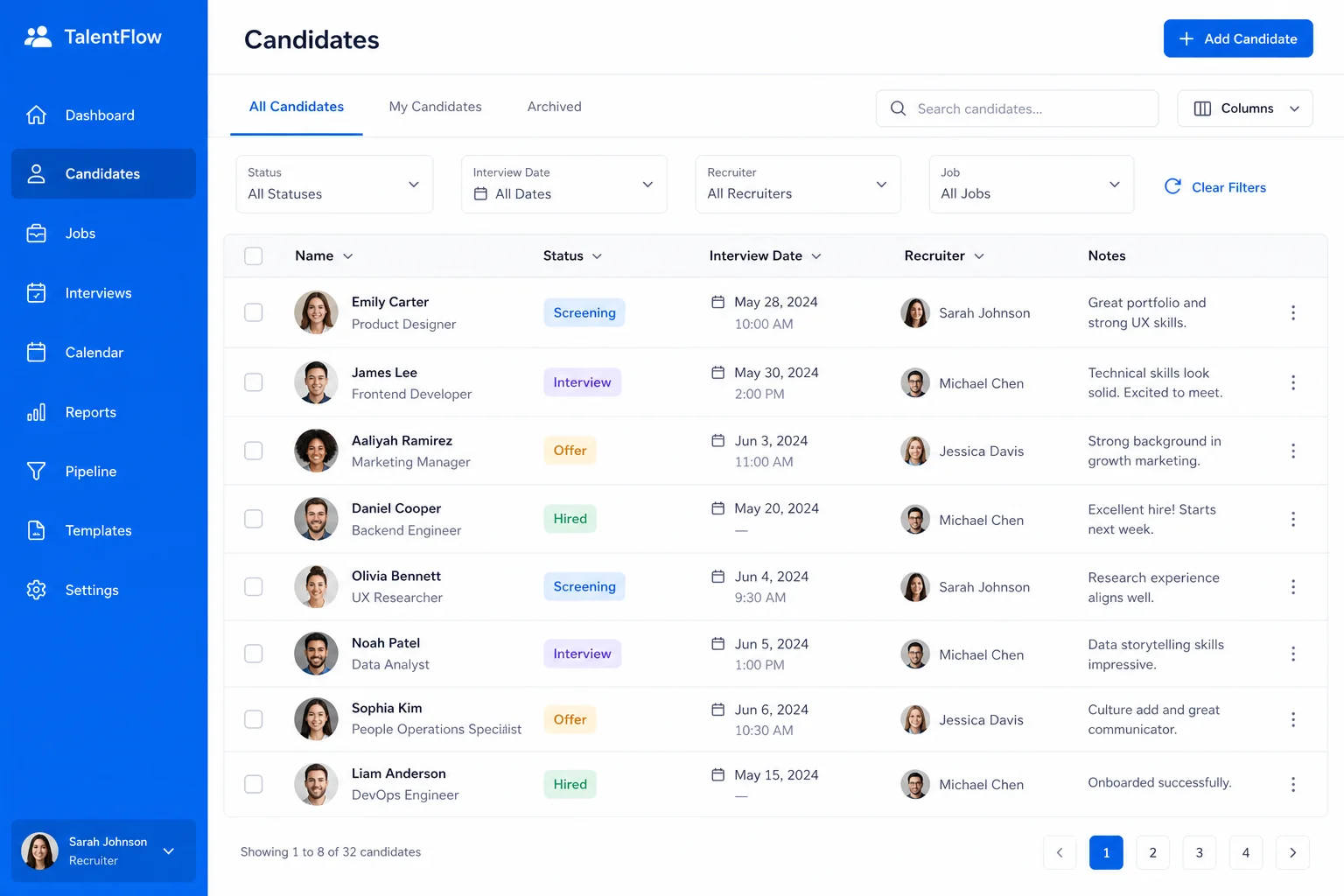
上の図が、Googleドライブに候補者フォルダを整理した後の状態のイメージです。候補者名・担当者名・面談日付で横断検索できる状態になると、「あのファイルどこ?」という問い合わせが現場からなくなります。
①候補者ごとのフォルダ構成を設計してからツールを選ぶ ②面談メモのテンプレートを1枚作って全担当者で共有する ③過去データは移行せず、新規候補者分から新ツールを使い始める ④Googleドライブの全文検索デモを現場に見せて導入への協力を得る
移行後の運用で大切なこと
ツールを変えても、「書く習慣」がなければ意味がありません。移行後の運用定着のために、小さなルールを1つだけ決めることをおすすめします。
おすすめのルールは「面談終了後30分以内にメモを書く」です。記憶が新鮮なうちに書かれたメモは情報の密度が高く、後から読んでも状況が分かります。終業後や翌日に書こうとすると、細かいニュアンスが抜けてしまいます。
また、「30分以内のルール」を全員で決めておくことで、誰かがそのルールを守っていない場合に「メモ、書きましたか?」と声をかけやすくなります。個人の習慣に任せるより、チームのルールとして設定する方が定着しやすいです。
移行から3ヶ月が経つと、「Googleドライブで候補者名を検索する」という行動が自然になります。その状態になったら、次のステップとして「引き継ぎ用のサマリーを自動生成する仕組み」や「面談スケジュールとメモを連携させる設定」を追加していくと、業務の質がさらに上がります。
「面談後30分以内」のルールを守ることで、3ヶ月後には全候補者のメモが充実したデータベースになります。「あの人、前回何を話したんだっけ」という時間が完全になくなり、電話応対の質も上がります。
まとめ:面談メモの管理は、検索できる場所に書くだけでいい
「Excelが悪い」のではなく、「Excelに向いていない使い方をしていること」が問題です。候補者情報を全文検索できて、誰がいつ更新したか履歴が残って、複数人が同時に書き込める環境に移行するだけで、面談メモにかかるストレスは大幅に下がります。
月曜の朝に候補者から電話が来たとき、3秒で記録を見つけられる。これが実現するだけで、担当者のストレスはなくなり、候補者への対応品質も上がります。仕組みを変えるのに必要なのは、大きな予算でも専門家でもありません。フォルダ構成を決めて、テンプレートを1枚作るだけです。
「ちょっと聞いてみたい」だけでもOK! ツールや業務効率化についての相談をすべて1対1で丁寧にお答えします。 まずはお気軽にメッセージをどうぞ!LINE公式アカウントはこちら!
地道ラボでは、人材会社・派遣会社向けの面談記録管理と業務改善設計をLINEで実施しています。
申し込みはLINEで「面談管理相談」とメッセージを送るだけです。
大げさなコンサルティングではなく、明日から試せる具体的な一歩をお伝えするのが私たちのスタイルです。
「まずどこから手をつければいい?」という最初の一歩を、今日ここから踏み出しませんか。
次の一歩として、まずは「現在の面談メモ管理で一番困っていること」を一つ教えてください。その現状を、具体的に改善するプランをお伝えします。
コメント