
「Google Workspaceを使っているけれど、結局Gmailとスプレッドシートをバラバラに使っているだけ…」 そんな悩みはありませんか?
実は、これらのツールを「連携」させるだけで、これまでの作業時間が嘘のように短縮されます。今回は、私が実際にやってみて「もっと早く知りたかった!」と感じた、脱・初心者向けの時短術をご紹介します。
目次
目次
- 1. Before / After:情報の「行ったり来たり」を卒業
- 2. 【時短術①】Gmailの「右サイドバー」を使い倒す
- やり方
- 3. 【時短術②】ドキュメントの「@(アットマーク)メニュー」が魔法すぎる
- 4. 【時短術③】スプレッドシートの「チェックボックス」でタスク管理
- 設定方法
- 5. まとめ:道具を「つなげる」と仕事はもっと楽しくなる
1. Before / After:情報の「行ったり来たり」を卒業
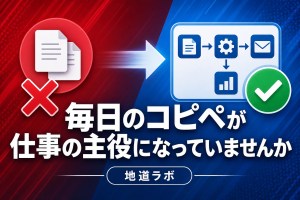
以前の私は、ツール間の移動に多くの時間を奪われていました。
- Before:
- メールで日程調整の依頼が来る。
- タブを切り替えて「カレンダー」を確認。
- また「メール」に戻って候補日を打ち込む。
- 確定したらまた「カレンダー」を開いて登録する……。
- After:
- Gmailの画面を開いたまま、10秒で日程調整とカレンダー登録が完了!
2. 【時短術①】Gmailの「右サイドバー」を使い倒す
最も手軽で強力なのが、画面右側にあるサイドバーの活用です。

やり方
- メールを読みながら、右側の「カレンダー」アイコンをクリック。
- そのまま空き時間を確認し、ドラッグ&ドロップで予定を作成。
- メールの内容が自動で予定の説明欄にコピーされます!

3. 【時短術②】ドキュメントの「@(アットマーク)メニュー」が魔法すぎる
文書作成中に他のファイルを探したり、リンクを貼ったりするのは面倒ですよね。そんな時は「@」を打つだけ。

- スマートチップ: 「@」の後にファイル名を入れるだけで、プレビュー可能なリンクが貼れます。
- 日付入力: 「@今日」と打てば、カレンダーから選ぶ手間なく日付が入ります。
4. 【時短術③】スプレッドシートの「チェックボックス」でタスク管理
わざわざ別の管理ツールを使わなくても、スプレッドシートで十分な場合があります。

設定方法
「挿入」メニュー > 「チェックボックス」を選択。 これだけで、ポチポチとクリックするだけの快感タスクリストが完成します。チーム共有すれば、誰が何を終えたか一目瞭然です。
5. まとめ:道具を「つなげる」と仕事はもっと楽しくなる
Google Workspaceの真価は、個々のツールではなく、その「つながり」にあります。
- Gmailから動かずに予定を立てる。
- ドキュメントで「@」を使って情報を集約する。
- スプレッドシートで視覚的に進捗を管理する。
まずはこの3つから始めてみませんか? きっと、ブラウザのタブを行ったり来たりする回数が劇的に減るはずです。
最後に
あなたが現場で見つけた課題を、私たちがどう形にできるか、いつでも壁打ち相手になります。まずは一言、「こんな現場があるんだけど」と連絡をいただければ幸いです。
https://timerex.net/s/k.jimichi_d513/b28713d2/



コメント