
毎日のコピペが仕事の主役になっていませんか。SaaS×AIで「転記ゼロ」の業務設計に変えた3つの事例と最初の一手
「ちょっと聞いてみたい」だけでもOK! ツールや業務効率化についての相談をすべて1対1で丁寧にお答えします。 まずはお気軽にメッセージをどうぞ!LINE公式アカウントはこちら!

「Aシステムのデータを、Bシートにコピーして、Cフォームに貼り直す」——そんな作業を毎日1時間以上やっていませんか。
この転記作業、実は多くの職場で「仕事の主役」になってしまっています。内容を考えたり判断したりする時間より、コピペしている時間のほうが長い。そんな現実に気づいていながら、「自分にはどうにもできない」と思っている方も多いはずです。
- 議事録を書いた後、要点だけを別資料にまとめ直す
- フォームの回答をExcelに転記して集計レポートを作る
- 日々の活動記録を日報フォーマットに当てはめて入力する
この記事では、こうした定型の転記業務を「SaaS×AI」の組み合わせで仕組みごと変えた3つの実践テクニックと、自動化プロジェクトの始め方を具体的にお伝えします。プログラミングの知識は一切不要です。
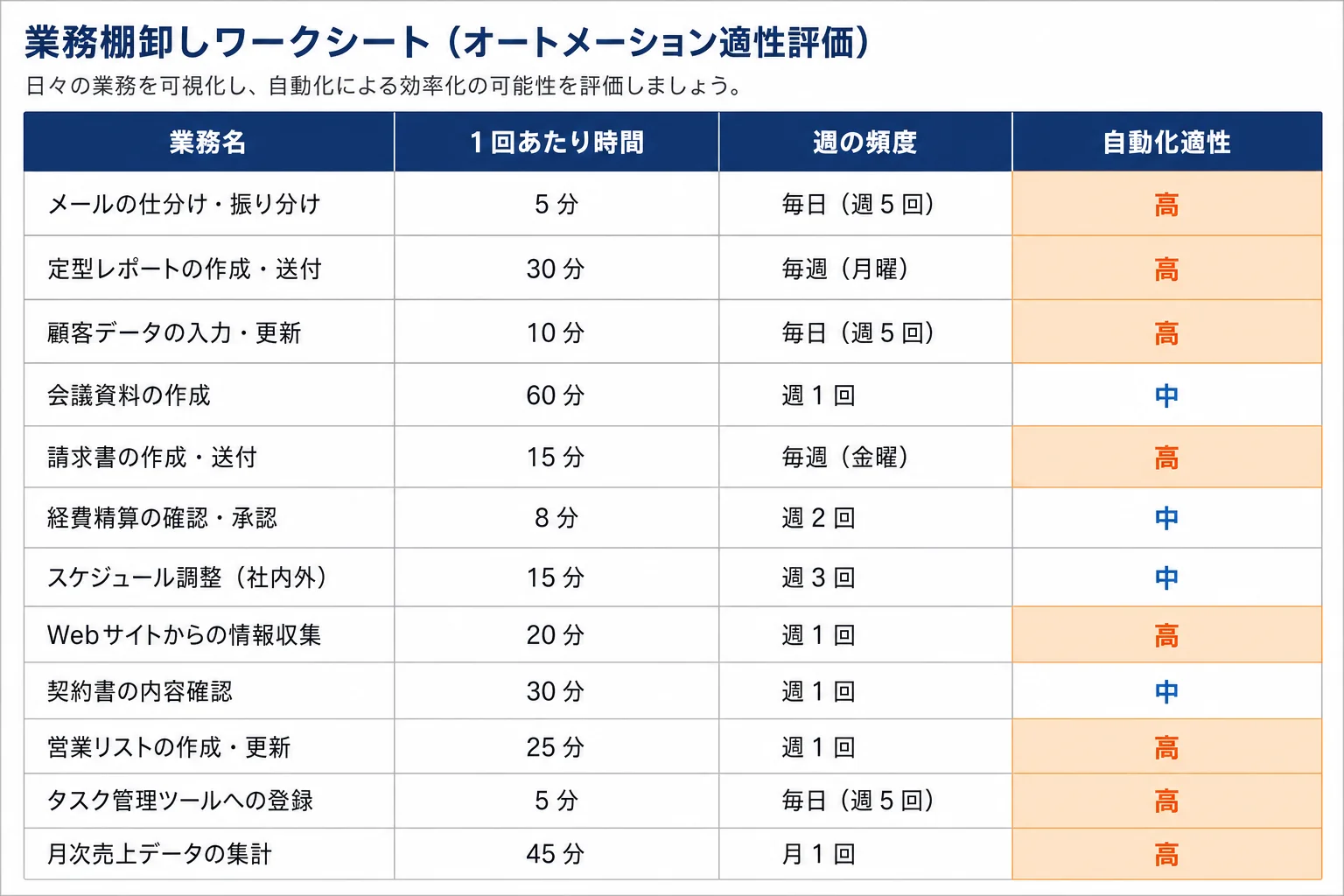
最初に「定型業務の棚卸し」をする
なぜ棚卸しが必要なのか
自動化を始めようとするとき、最もよくある失敗は「どこから手をつけるか分からない」という状態です。「便利そうなツールを入れてみた」だけでは、業務の何も変わりません。
まず「時間を食っている定型業務」を可視化することが、すべての出発点です。
棚卸しの視点は次の4つです。
- 頻度:毎日・週次・月次など、どのくらいの頻度で発生するか
- 時間:1回あたりどのくらいの時間がかかるか
- パターンの均一性:毎回同じ手順で行えるか(属人的な判断が少ないか)
- ミスのリスク:転記ミスや入力漏れが業務に影響するか
この4軸で整理すると、自動化の効果が大きい業務が自然と浮かび上がります。
棚卸しの具体的な進め方
自分の業務を記録するときは、1週間だけ「仕事メモ」をつける方法が効果的です。
指示文例(ChatGPTへ): 「以下は私の1週間の業務記録です。この中から、繰り返し発生している定型作業を抜き出し、頻度・所要時間・自動化適性(高/中/低)を表にまとめてください。【業務記録:○○(記録をここに貼り付け)】」
AIに業務記録を整理させることで、自分では気づかなかった「毎日30分費やしている転記業務」が可視化されることがあります。この作業自体もAIに任せてしまうのが効率的なんですよね。
棚卸しで「頻度×時間」が大きく、かつパターンが均一な業務が自動化の最有力候補です。まず一つ選んで試してみることが、最も大切な最初の一歩です。
テクニック①:議事録を3行フォーマットで即要約する
会議の後の「まとめ直し」をゼロにする
会議が終わって議事録を作ったあと、「上司向けの要点まとめ」「別プロジェクトへの共有用サマリー」「次回アジェンダの元ネタ」と、同じ内容を何度も書き直した経験はありませんか。
この「書き直し」の大部分は、AIに任せられます。 正確には「AIに最初の下書きを生成してもらい、人間が確認・修正する」という分担に変えることができます。
3行フォーマットの使い方
「3行フォーマット」とは、次の3つの軸だけで会議の内容を記録するシンプルな方法です。
① 決定事項:この会議で決まったこと
② アクションアイテム:誰が・何を・いつまでに行うか
③ 次回確認事項:次の会議で話し合うこと
会議中にこの3つをメモしておき、終了後にChatGPTやGeminiに貼り付けて要約させます。
指示文例: 「以下は会議のメモです。①決定事項、②アクションアイテム(担当者・期限付き)、③次回確認事項の3つに整理して、箇条書きでまとめてください。【メモ:○○(会議メモをここに貼り付け)】」
このプロンプトを定型化しておくだけで、会議後のまとめ作業が「貼り付け→確認→送信」の3ステップに変わります。
Google Meet・Zoom・Teamsとの連携でさらに省力化
自動文字起こし機能を使えば、メモを取ること自体も省略できます。
- Google Meet:Gemini(有償プラン)を使えば、会議中のリアルタイム文字起こしと自動要約が可能です。会議終了後にGoogleドキュメントへ議事録が自動保存されます。
- Zoom:「AI Companion」機能(有償プラン)で、会議の要約・アクションアイテムの自動抽出が行えます。
- Microsoft Teams:「Copilot in Teams」を使うと、会議内容のリアルタイム要約とアクションポイントの自動整理ができます。
有償プランが難しい場合でも、録音したデータをOtter.aiやNottaなどの文字起こしサービスに通してから、AI要約させる方法も有効です。
「文字起こし→AI要約→確認・修正→共有」という一連のフローを最初に設計しておくことで、毎回の作業を大幅に短縮できます。
議事録の効率化で最も大切なのは「プロンプトの定型化」です。毎回同じ形式で依頼できるプロンプトを一度作っておけば、あとは貼り付けるだけの作業に変わります。
テクニック②:フォーム集計を「自動集計→通知まで」つなげる
手作業の集計は今日で卒業する
アンケートやお問い合わせフォームの回答を、毎週Excelに転記してレポートを作っている——そんな方に試してほしいのが「フォーム集計の自動化」です。
GoogleフォームとGoogleスプレッドシートは標準機能で連携しており、回答が届くたびに自動でシートに蓄積されます。 これだけで転記作業はゼロになります。
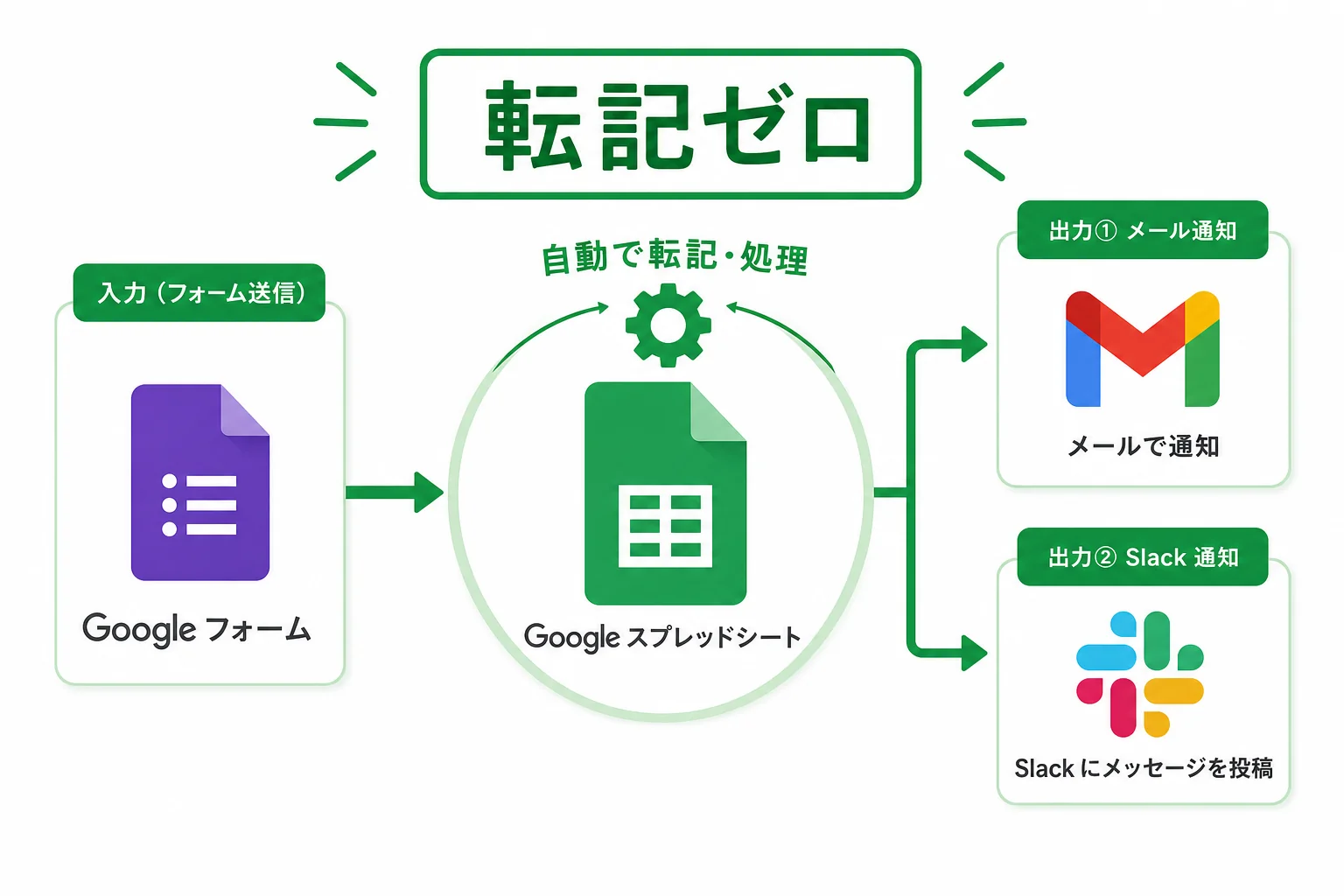
フォーム→スプレッドシート→通知の流れ
Googleフォームを使った基本的な自動化フローは次の通りです。
① Googleフォームを作成する(既存フォームでもOK)
② フォームの設定から「回答」タブを開き、スプレッドシートと連携する
③ スプレッドシートにGoogle Apps Script(GAS)で通知トリガーを設定する
GASを使った通知スクリプトの例(SlackやメールへのDM通知)は、ChatGPTに書いてもらうことができます。
指示文例: 「Googleスプレッドシートに新しい行が追加されたとき、Slackの指定チャンネルに『【新規回答】〇〇さんから回答がありました』と通知するGoogle Apps Scriptを書いてください。Slack Webhook URLは設定ファイルから読み込む形にしてください。」
「プログラミングができなくても」というのは本当で、このスクリプトをChatGPTに生成させ、GASのエディタに貼り付けるだけで動作します。 設定にかかる時間は慣れれば30分程度です。
回答内容に応じた自動メール送信
さらに一歩進んで、「回答の内容によって送信するメールを変える」自動化も、GASとChatGPTの組み合わせで実現できます。
たとえば、問い合わせフォームで「ご要望の内容」に「資料請求」と回答した人にはPDF添付メールを送り、「デモ希望」と回答した人には日程調整ページのURLを送る、というフローです。
指示文例: 「Googleフォームの回答に応じて異なる内容のメールを自動送信するGASを書いてください。条件:回答の『ご要望』欄が『資料請求』の場合はAのメール本文、『デモ希望』の場合はBのメール本文を送信する。送信元はGmailアカウントを使用してください。」
このような条件分岐のあるスクリプトも、ChatGPTが構造を含めて書いてくれます。 ゼロから書く必要はなく、「自分の条件に合わせて修正する」感覚で使えます。
GASを書いたことがない方は、まず「Googleフォーム→スプレッドシートへの自動転記」という最も基本の部分から試してください。転記ゼロを体感できれば、次のステップへの意欲が湧きます。
テクニック③:日報の下書きをAIに任せる
日報に費やす時間を計ったことはありますか
「今日何をしたか」を振り返って、日報フォーマットに当てはめて、誤字を確認して送信する——このプロセス、毎日20〜30分かかっていませんか。
週5日で計算すると、1か月に10〜12時間が日報に費やされています。この時間を「考えること」に使えたら、仕事の質が変わるはずです。
ステップバイステップの操作手順
① 1日の終わりに、やったことを箇条書きでメモする(5分)
「・A社へ提案書送付・B案件の打合せ参加・社内報告書の修正・部下Cへのフィードバックメール」
② ChatGPTまたはGeminiを開き、メモと日報フォーマットを貼り付ける
指示文例: 「以下の業務メモをもとに、日報フォーマットに沿った文章を作成してください。【業務メモ:○○】【日報フォーマット:①本日の業務内容、②成果・進捗、③明日の予定、④連絡・相談事項】敬体(です・ます調)で、各項目3〜5文程度にまとめてください。」
③ 出力された下書きを確認し、必要な修正を加えて送信する(3〜5分)
このフローに変えるだけで、日報にかかる時間が従来の1/4〜1/3になります。
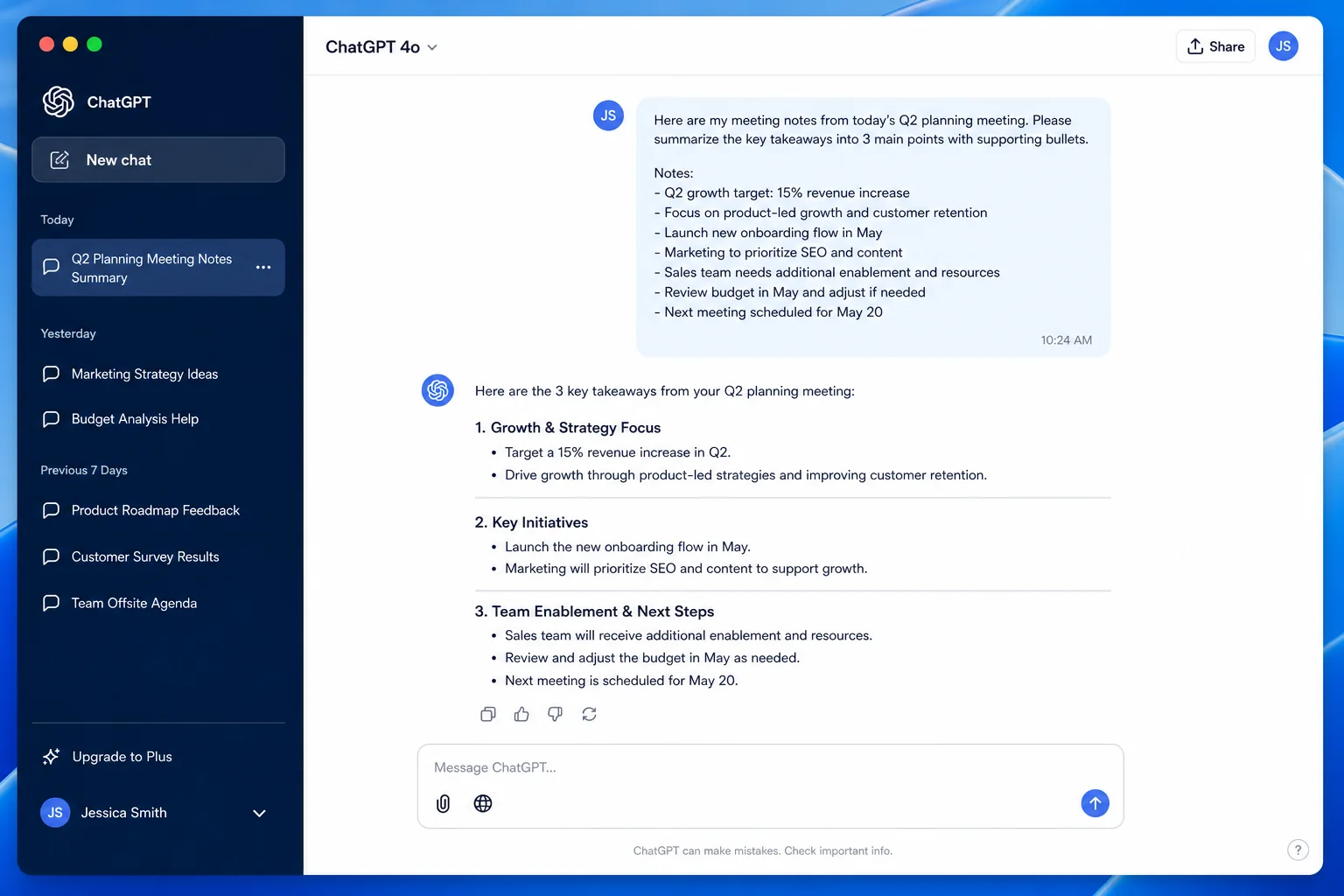
日報テンプレートをAIに学習させる応用技
同じ職場・同じフォーマットを毎日使うなら、ChatGPTの「カスタム指示」機能(無料プランでも設定可能)を活用すると、毎回フォーマットを貼り付ける手間も省けます。
カスタム指示の設定例: 「私が業務メモを送ったとき、自動的に日報フォーマット(①本日の業務、②成果、③明日の予定、④連絡事項)に沿った文章を生成してください。文体は丁寧な敬体で、上司に提出できる形式にしてください。」
この設定を一度行っておくと、以後はメモを貼り付けるだけで日報の下書きが完成します。
日報の自動化で大切なのは「完全自動」を目指さないことです。AIが生成した下書きに目を通し、一言加えて送信する——この「最終確認を人が行う」習慣が、品質を保ちながら時間を短縮するポイントです。
「もう一段上」の自動化:GAS・n8n・Makeの使い方
GASでできること
Google Apps Script(GAS)は、Google Workspace(Gmail・スプレッドシート・カレンダー等)をまたいだ自動化を無料で実現できるツールです。コードを書く必要がありますが、ChatGPTに生成してもらうことで、プログラミング経験ゼロでも使えます。
GASでできる代表的な自動化の例:
- カレンダーの予定をスプレッドシートに自動記録する
- スプレッドシートの更新をトリガーにGmailを送信する
- 特定の条件でフォームの回答をSlackに通知する
- 毎週月曜日に先週の集計レポートをメールで自動送信する
n8n・Makeでできること
n8nとMakeは、より広い範囲のサービスを「ノーコード」でつなぐ自動化ツールです。GASがGoogle系サービス特化なのに対し、こちらはSlack・Notion・Airtable・HubSpotなど、Google以外のSaaSとの連携が得意です。
Makeを使った「フォーム回答→スプレッドシート転記→Slack通知」の3点セットは、プログラミングなしで30分以内に構築できます。 初めて自動化に触れる方に最もおすすめしやすいスタートポイントです。
n8nのセルフホスト版は、データをサービス外に出したくない企業に向いています。ただし初期設定にサーバー知識が必要なため、最初はMakeかZapierのSaaS版から試す方が簡単です。
実際の削減効果:企業事例で見る数字
コクヨの場合:92%削減を実現した背景
コクヨでは、2023年以降に社内業務のデジタル化を加速させ、特定の定型業務における手作業を92%削減したと発表しています。中心になったのは、Microsoft 365のツール群(Teams・SharePoint・Power Automate)を組み合わせた業務フローの再設計です。
注目すべきは、コクヨが「ツールを入れて終わり」ではなく、「業務フローそのものを再設計した」点です。 既存の業務手順をそのままデジタルに置き換えるのではなく、「そもそもこの転記は必要か」という問いから始めた結果、92%という数字につながりました。
京セラの場合:160時間削減の具体策
京セラは、RPAツール(Robotic Process Automation)とAIを組み合わせることで、特定業務の処理時間を月160時間削減しました。主な対象業務は、受注データの入力・転記・確認という繰り返し処理でした。
京セラの事例で参考になるのは「最初に対象を絞った」という点です。 全社の業務を一斉に自動化しようとせず、最も時間コストが高く、ルールが明確な業務に集中して取り組んだことが、短期間での成果につながりました。
中小企業での導入事例(飲食業・30名規模)
大手だけでなく、小規模な組織でも成果が出ています。従業員30名の飲食チェーンでは、日次の売上データをExcelに手入力する作業に毎日1.5時間かかっていました。POSシステムのデータをGoogleスプレッドシートに自動連携するGASを導入したことで、この作業がほぼゼロになり、月換算で約30時間の削減を実現しました。 対応したのは社内の一人が2時間かけてChatGPTと一緒にスクリプトを作成しただけです。
大企業の事例は参考になりますが、「最初の対象を絞る」「既存フローを見直す」という考え方は、中小企業でもそのまま使えます。まず一つの業務に集中することが、成果への最短ルートです。
自動化プロジェクトの進め方
選定→試験→測定→展開の4ステップ
自動化を「プロジェクト」として進めるときは、次の4ステップを踏むと失敗が少なくなります。
ステップ1:選定(1〜2週間)
棚卸しで特定した業務の中から、「頻度が高く・時間がかかり・パターンが均一」な業務を一つ選ぶ。
ステップ2:試験(2〜4週間)
選んだ業務だけを対象に、1〜2名で自動化を試してみる。ツールの設定・プロンプトの調整・フローの確認を行う。
ステップ3:測定(2〜4週間)
試験期間中の「以前の所要時間」と「自動化後の所要時間」を記録する。ミスの発生頻度や品質面の変化も確認する。
ステップ4:展開(1〜2か月)
試験の成果を担当者・マネージャーと共有し、他の業務・他のメンバーへの展開計画を立てる。
「試験なしの全社展開」は最もリスクが高い進め方です。 小さく試して、成果が出てから広げる順番を守ることで、失敗時のダメージを最小化できます。
「プログラミングができなくても」実現した例
よく聞く不安が「自動化にはプログラミングが必要では?」というものです。現状、多くの自動化は「ノーコード」または「ChatGPTにコードを書いてもらう」方式で実現できます。
実際に、プログラミング経験のない事務担当者がChatGPTと対話しながらGASを組み立て、週3時間かかっていたフォーム転記業務を自動化した事例は珍しくありません。
ポイントは「一度に完璧を目指さない」こと。まず「動くもの」を作って、改善を重ねる——この感覚でAIと一緒に取り組めば、プログラミング経験ゼロでも自動化は実現できます。
ChatGPTやGeminiは「コードのエラーを直してほしい」という依頼にも対応できます。「このコードを実行したらこんなエラーが出ました」とエラーメッセージを貼り付けるだけで、修正案を提案してくれます。
ここからの一歩
毎日のコピペを続けることで、本当にやるべき仕事に使える時間は確実に失われていきます。「いつかやろう」と思っているうちに、また1か月が過ぎていく——そのループを、今日断ち切ることができます。
まず、今日の仕事が終わったあとに「今週で一番時間がかかった定型作業」を一つ書き出してみてください。それが、転記ゼロへの最初の一歩です。
「自動化は大企業がやること」ではありません。GASとChatGPTがあれば、2時間で月30時間の削減を実現した事例は現実に存在します。
「ちょっと聞いてみたい」だけでもOK! ツールや業務効率化についての相談をすべて1対1で丁寧にお答えします。 まずはお気軽にメッセージをどうぞ!LINE公式アカウントはこちら!
地道ラボでは、自社の定型業務を洗い出し、自動化の優先順位を付けたい方に向けて、業務棚卸しワークシートや、GAS・Makeの導入テンプレートをLINEでお配りしています。「どこから始めればいいか分からない」という状況の整理からサポートします。
申し込みはLINEで「自動化テンプレート」または「プロンプト」とメッセージを送るだけです。現在の業務状況をヒアリングし、御社に合った自動化の最初の一手を具体的に提案します。
大げさなコンサルティングではなく、明日から試せる具体的な一歩をお伝えするのが私たちのスタイルです。
「転記ゼロ」の業務設計を、今日ここから踏み出しませんか。
次の一歩として、まずは「今週で最も時間がかかった定型業務」を一つ教えてください。その業務をGAS・Make・AIのどの方法で自動化できるか、具体的な手順とともに提案します。




コメント