
今回はプログラミング経験ゼロの俺がAIを使って一からゲームを作り、Google Play ストアに公開した手順を一番最初から一番最後まで丁寧に解説しようと思います。
一日目 HTMLファイルで動くゲームを作る
AIに、「ブラウザで動く、テトリスとブロックブラストが交互になるパズルゲームを作って」と指示。 (俺はClaude Codeを使いました。Claude Codeのセットアップのやり方が分からない人は丁寧に説明してる記事がたくさんあるので調べてください。)
するとものの数秒で下のようなゲームができます。↓
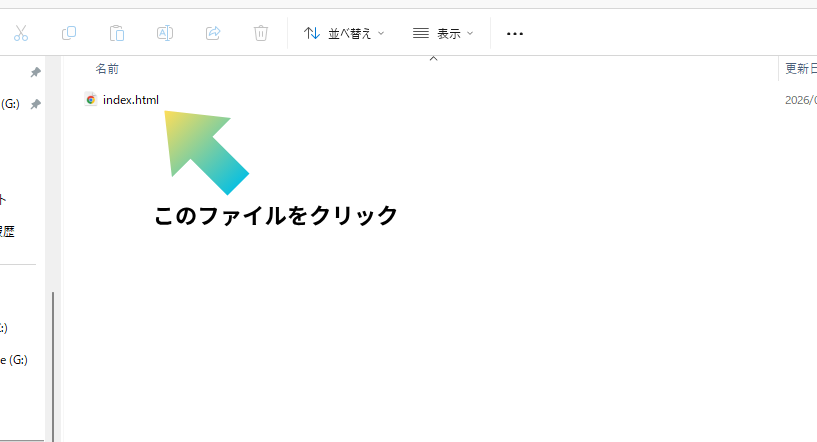
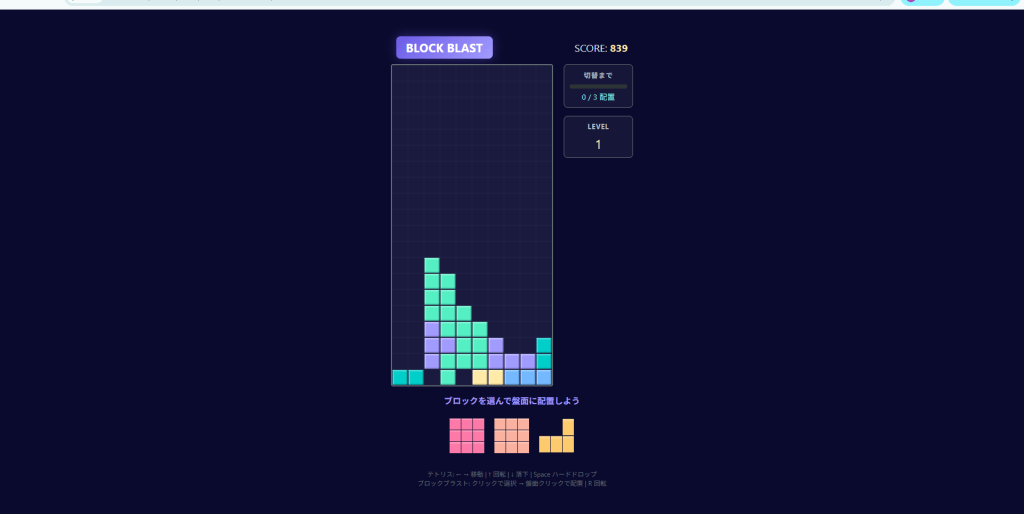
このあとはAIと対話を重ねながら自分好みに仕上げていきました。最終的に出来上がったもの↓
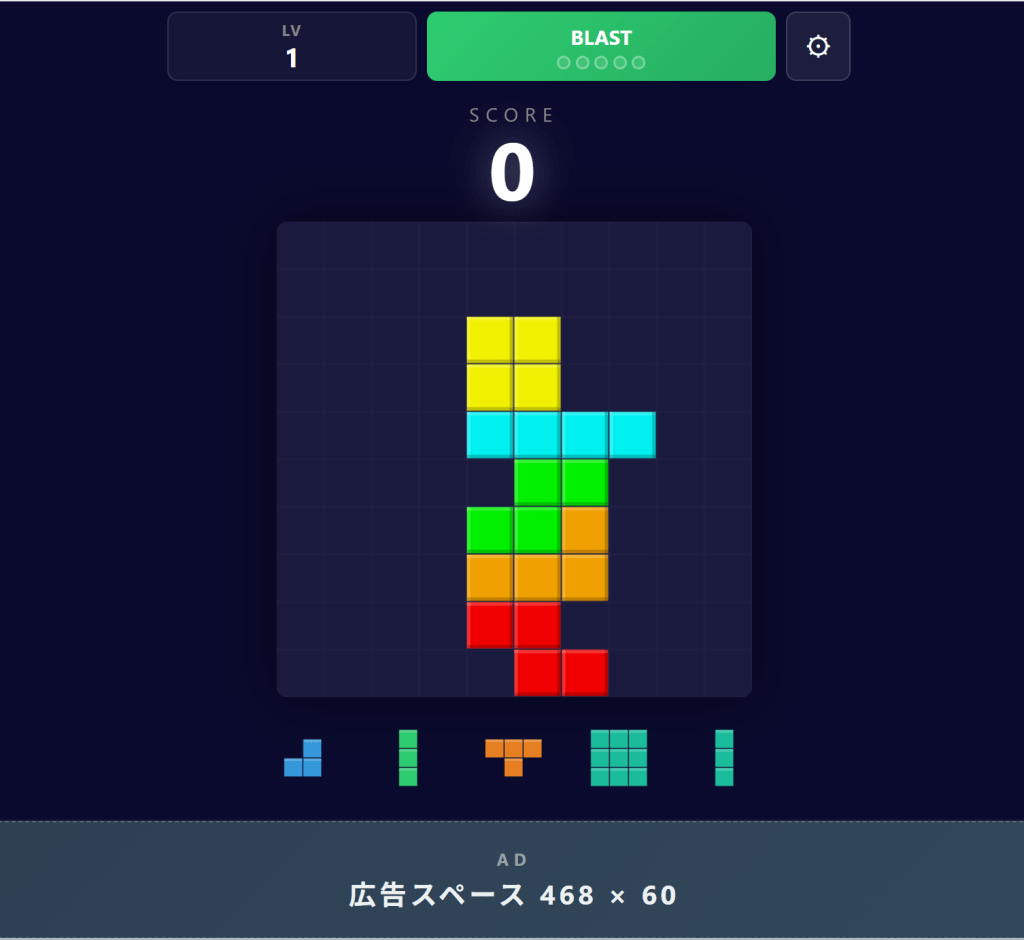
二日目 Android Studioで本格的にアプリにしていく
俺はここで一番苦労しましたがこの記事での解説と同じようにやればできるので大丈夫です。
一日目に作ったゲームはHTMLというもので動いているので、それをアプリ化するためにはアプリとして動く形式にしないといけません。そこで俺はCapacitorというツールを使ってhtmlファイルをアプリとして動く形にしました。(ここら辺はぜんぶAIがやってくれるのでわからなくても大丈夫です。)
次にAndroid Studioをインストールして起動します。これはAndroidのアプリを作るためのソフトで、これを使わないとAndroidアプリが作れません。(Android Studioのインストールはこちらから)
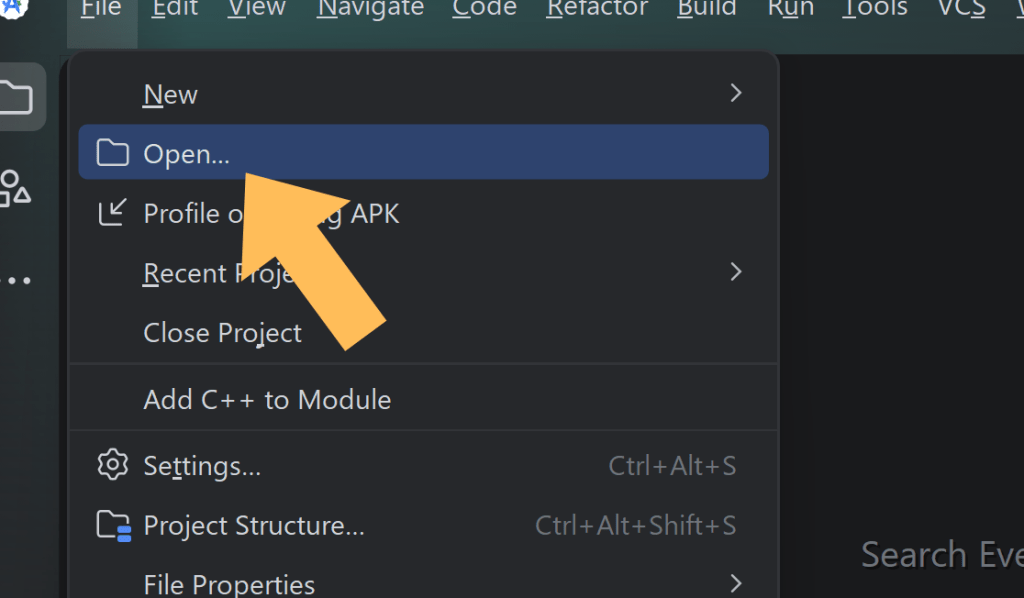
インストールしたらまず左上のFileからAndroid Studioで自分のフォルダを開きます。
次に右上のゾウのイラストのボタン:Sync Project with Gradle Files を押します。これはAIがCapacitorツールで作ったGradle ファイル(簡単にいうとアプリの組み立て手順書)をAndroid Studioと同期するボタンです。なのでファイルに変更を加えるたびに今後も何度も押すことになります。
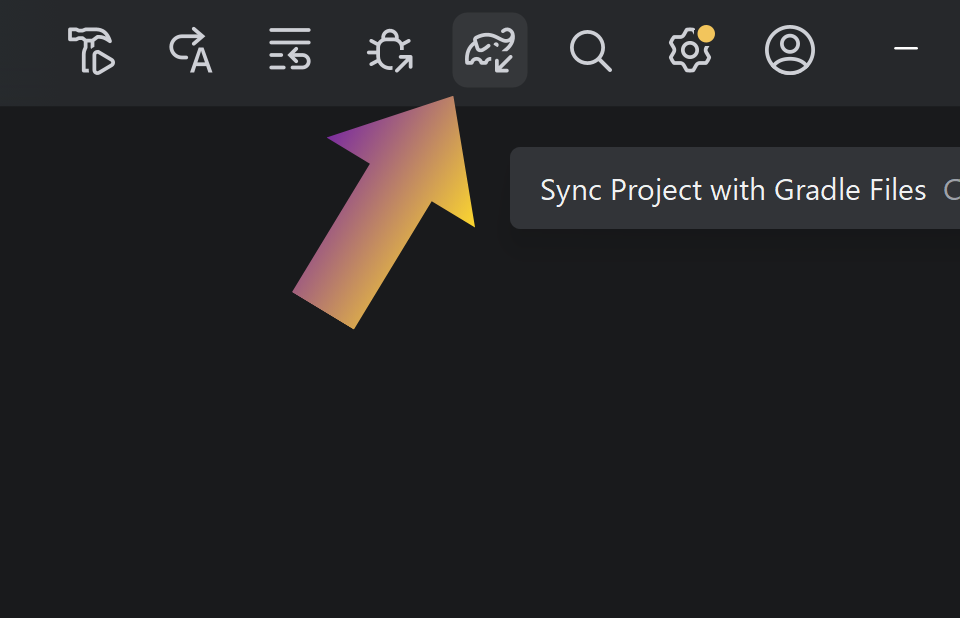
次に上にある▷ボタン(Run app)を押して実際にアプリとして動かしていきます。
最初の方は大量にエラーが出てくるのでそれをコピペしてAIに修正してもらい、ゾウボタンで同期、▷ボタンで実行、エラーを修正、、、を繰り返してるとそのうちエラーがなくなります。
次に実際のスマホでどんな風にゲームが動くかテストします。 エミュレーター(仮想端末)でのテストのやり方はこの記事にまとめてます(まだ書いてません)→
まずスマホ(Android端末)でUSBデバッグを許可するところから始めます。
Android端末で、【設定】>【デバイス情報】を開き、【ビルド番号】を7回タップすると【設定|開発者向けオプション】が有効になるので、USBデバッグをオンにします。
次に自分のパソコンとスマホをUSBケーブルでつなぎます。
すると上部のバーの端末を選ぶところから自分のスマホを選べるようになります。
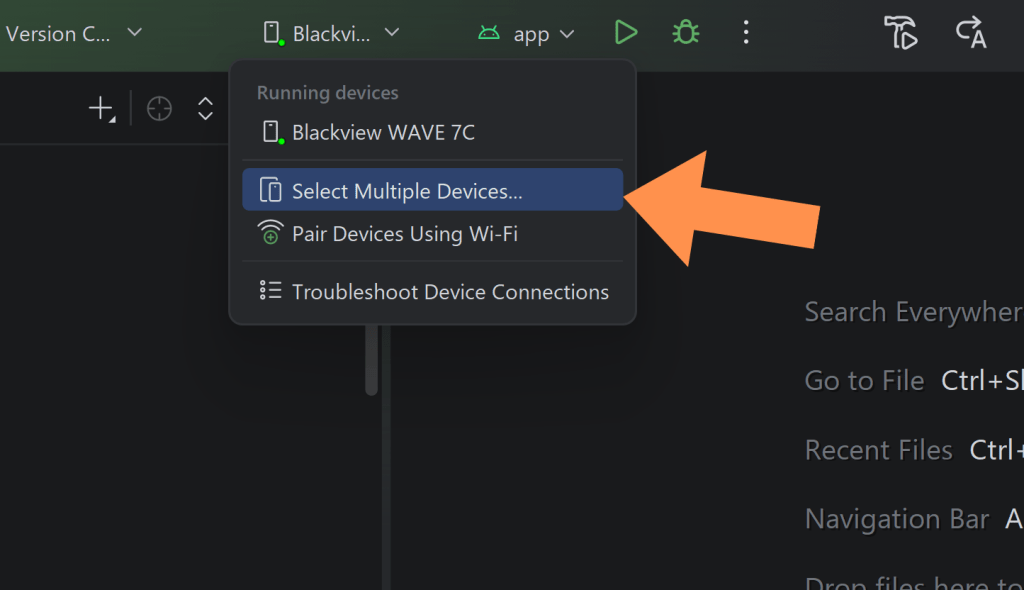
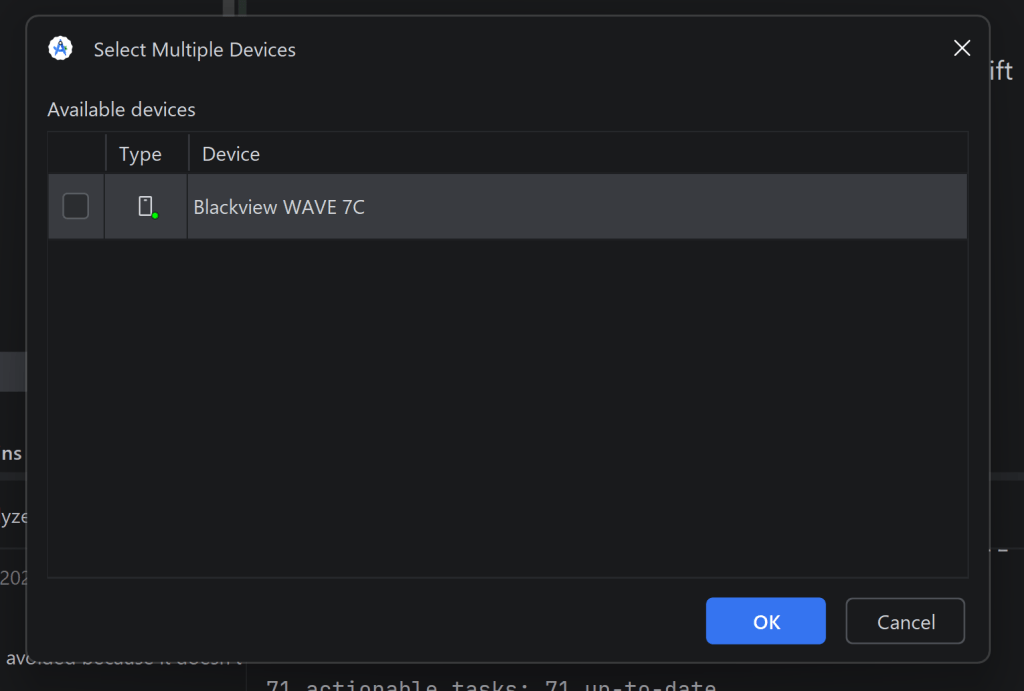
スマホとつなげられたらテストをしていきます。上部バーの▷ボタンを押すとスマホで勝手にアプリが起動します。
テストしてるとたくさんバグが出てきたり、もっとこうしたいというのが出てくると思うのでその都度AIに指示して修正してもらいましょう。
テストが終わったらいよいよ公開です。
アプリに広告を導入した手順はこの記事にまとめています(まだ書いてません)→
3日目 Google Play Consoleでゲームの公開
初めに、Google Play Consoleでアカウントを作ります。この際お金を払う必要があるので払います。(25ドル)
Google Play consoleでアカウントを作ることができたらいよいよゲームの公開に進んでいきます。
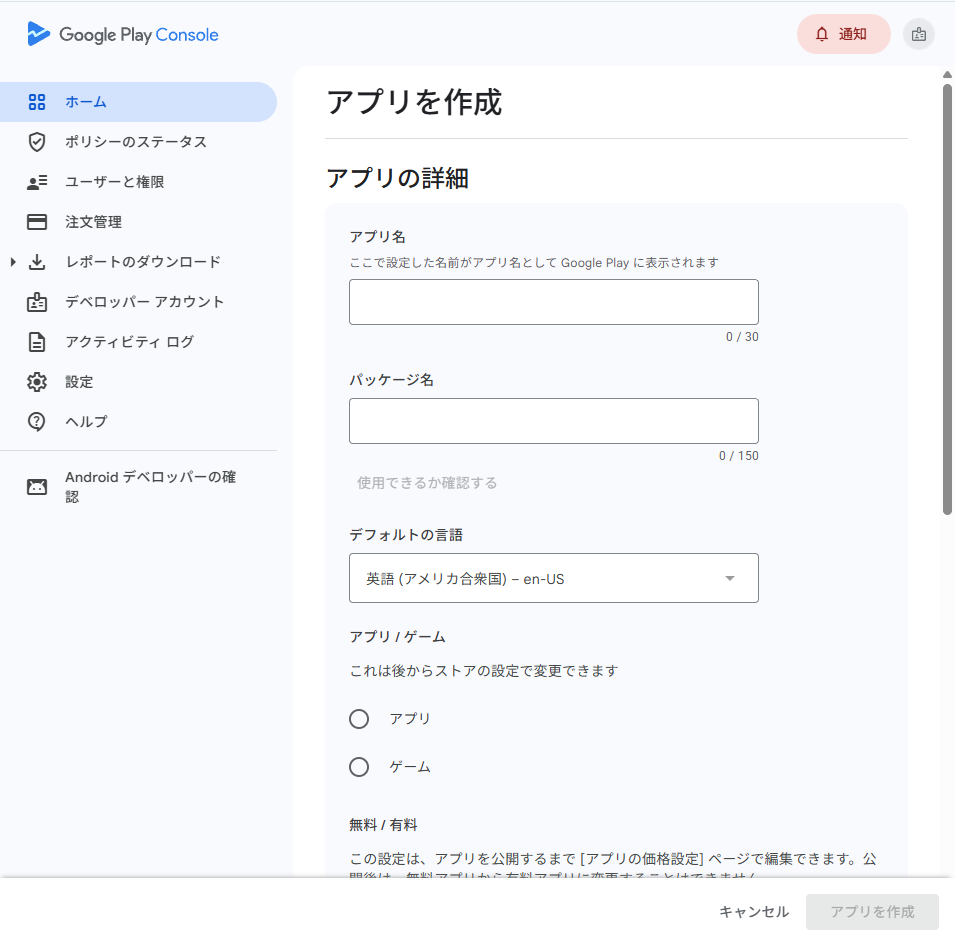
【ホーム】>【アプリを作成】 からアプリの名前、パッケージ名などを決めていきます。パッケージ名はcom.(会社名とか).(アプリの名前)のようにすることが多いみたいです。
次に【テストとリリース】>【製品版】>【新しいリリースを作成】からリリースを作成していきます。内部テストとかもありますが個人開発ならAndroid Studioでたくさんやってるのでやらなくてもいいと思います。
リリースではApp Bundle(.aabファイル)というものをアップロードする必要があるのですがまだ作ってないので作っていきます。

再びAndroid Studioを開いて、左上の≣ボタンを押したら出てくる上部バーにある【Build】からGenerate App Bundle or APKを押します。そしたらAndroid App Bundleを選択してNextを押します。
するといくつか設定することがあるので設定しましょう。
Key storeとはデータの暗号化・復号をする非常に重要なファイルで、key store pathとはそのファイルが保存されている場所のことです。なのでKey store pathは安全なフォルダに設定しましょう。Key aliasは好きな名前を付けて保存してください。パスワードは忘れないようにしましょう。
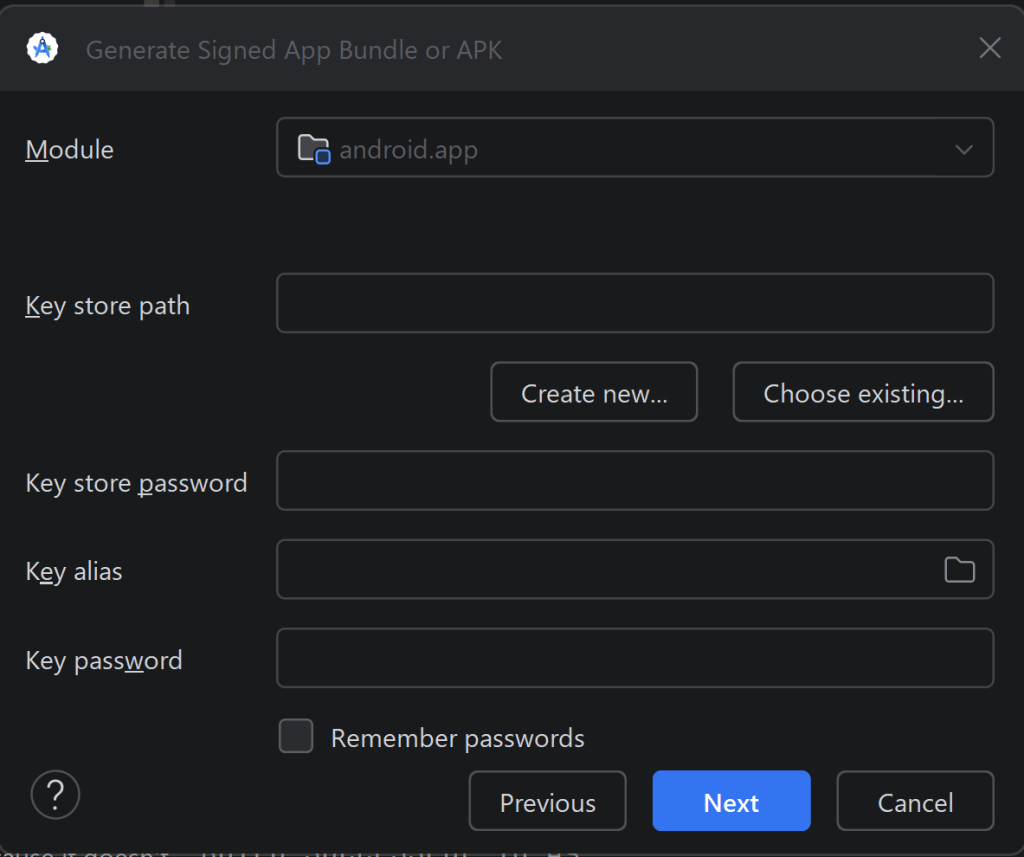
Createを押すと.aabファイルが作られます。そしたらさっきのGoogle Play Consoleのリリースのところでアップロードします。リリース名は適当でいいです。
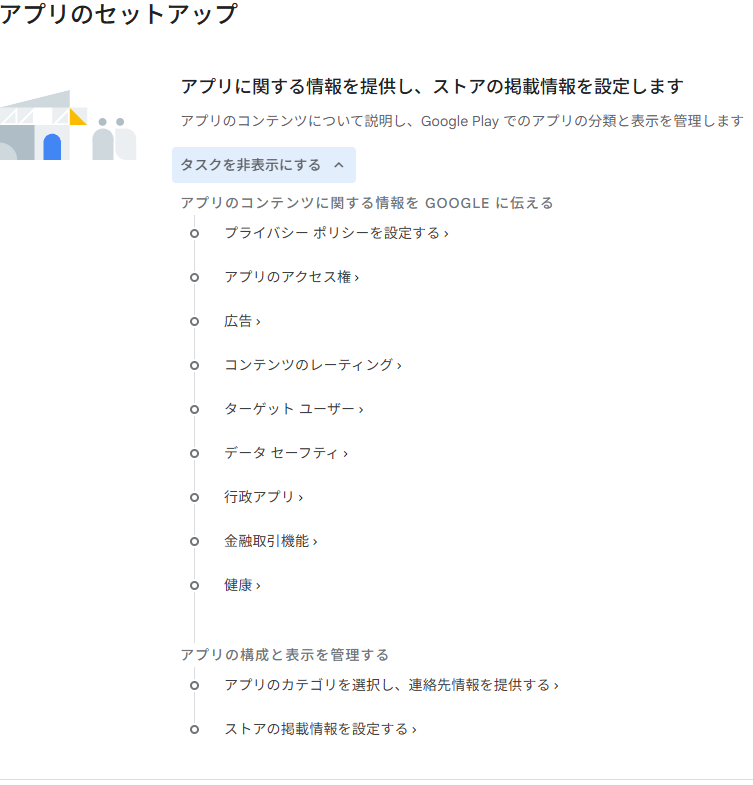
次にアプリのセットアップからアプリに関する情報の質問に答えていきます。たくさん答えることがありますが質問に正直に答えていったら大丈夫です。
最後に、【公開の概要】から【審査のためにアプリを送信】を押します。これでGoogle側に審査が申請されます。非承認となったらダメだったところを改善してまた審査を申請しましょう。審査が承認されたら晴れてアプリの公開です。
ホナマタ!



コメント