
「ちょっと聞いてみたい」だけでもOK! ツールや業務効率化についての相談をすべて1対1で丁寧にお答えします。 まずはお気軽にメッセージをどうぞ!LINE公式アカウントはこちら!

毎月末になると同じ作業が繰り返されていませんか。前月のExcelファイルをコピーして、数値を手入力して、グラフの元データを更新して、PowerPointに貼り直して、PDFに書き出してクライアントに送る。この一連の作業に数時間かかっているという声は、フリーランスのマーケターや小規模広告代理店からよく聞きます。
●「先月のExcelコピーして数値を手入力」を毎月繰り返している
●グラフを更新するたびにPowerPointを開き直している
●クライアントへの報告資料作成に半日〜1日かかっている
本記事では、Googleの無料ツール「Looker Studio」とGoogleスプレッドシートを使って、数値を入力するだけでグラフと表が自動更新されるレポートをゼロから作る手順を解説します。地道ラボが支援してきた小規模広告代理店や個人マーケターの現場でも実際に使われている方法です。無料ツールだけで完結します。
Looker Studioとは何か・他ツールとの位置づけ
「Looker Studio」はGoogleが提供する無料のBIツール(ビジネスインテリジェンスツール)です。以前は「Googleデータポータル」という名称で提供されていたもので、2022年にLooker Studioに改名されました。
Googleアカウントがあれば誰でも無料で使えます。 データソース(スプレッドシートやGA4など)に接続して、ドラッグ&ドロップでグラフや表を配置するだけでレポートが完成します。完成したレポートはURLを共有するだけでクライアントに見てもらえます。閲覧者は期間フィルターを自分で動かして確認できるので、「先月の数値も見たい」という要望にその場で対応できます。
よく比較されるツールとの違いをまとめました。
| ツール名 | 費用 | 主な用途・特徴 |
|---|---|---|
| Looker Studio | 無料 | Googleエコシステム連携・共有URLでクライアント閲覧可 |
| Tableau Public | 無料(公開前提) | ビジュアル表現が豊富・非公開データには有料版が必要 |
| Tableau | 月額約1万円〜 | 大規模データ分析・エンタープライズ向け |
| Power BI | Microsoft 365に含む/有料版あり | Microsoft環境との連携に強い・Excel連携が得意 |
| Metabase | 無料(OSS)/Cloud版有料 | エンジニア向け・SQLが書ける組織に向く |
無料でクライアントへの共有URLが作れる点がLooker Studioの最大の強みです。 Tableauの公開版は全データが公開されてしまうため、クライアントの数値を扱う場面には向きません。Power BIはMicrosoft環境がない場合に導入コストがかかります。個人マーケターや小規模代理店には、Looker Studioが最も現実的な選択肢です。
Looker Studioには「Looker Studio Pro」という有料版もあります(1ユーザー月額約$9程度)。Pro版はレポートのバージョン管理やチームでの編集権限管理などが追加されます。個人または数人のチームで使う分には無料版で十分です。
スプレッドシートのデータ形式を整える(これが最重要)
Looker Studioに接続する前に、スプレッドシートのデータ形式を整えておくことが最も重要です。ここを適当にすると、後から「グラフが表示されない」「集計がおかしい」というトラブルが頻発します。
必ず守る4つのルール
1行目は必ずヘッダー行にする
A1セルから右に向かって「日付」「媒体」「費用」「インプレッション」「クリック数」「CV数」のように列名を入れます。2行目以降がデータ行です。ヘッダーが2行になっている、または1行目がタイトルになっているExcelをそのままコピーしたシートはエラーの原因になります。
日付列は必ずYYYY/MM/DD形式で統一する
「2025年4月」「Apr-25」「04/01」などの表記が混在していると、Looker Studioで日付として認識されません。スプレッドシートのセルを選択して「表示形式」→「数値」→「日付」で統一してください。
「2025年4月1日」という日本語表記の日付はLooker Studioで正しく解釈されないことがあります。必ず「2025/04/01」または「2025-04-01」の形式に変換しておいてください。TEXT関数を使うと既存データを一括変換できます。
余計な行・結合セル・合計行を除外する
途中に「月計」「小計」の行がある場合や、セルが結合されている場合は、Looker Studioで正常に読み込まれません。データ行のみを別シートにコピーして「Looker Studio連携専用」のシートを作るのがおすすめです。
数値列はテキストではなく数値型にする
「¥1,000」「1,000円」のように通貨記号や単位が含まれた状態で入力されていると、Looker Studioは文字列として認識します。スプレッドシート上では数値型(1000)で入力し、表示形式で「¥」を付けるようにしてください。

Looker Studioでレポートを作成する手順
データの準備ができたらLooker Studioでレポートを作ります。
アクセスとレポートの新規作成
ブラウザで「Looker Studio」と検索するか、直接 `lookerstudio.google.com` にアクセスします。Googleアカウントでログインして、左上の「作成」→「レポート」を選択します。
データソースの追加
「レポートにデータを追加する」画面が表示されます。コネクタ一覧の中から「Googleスプレッドシート」を選択して、対象のスプレッドシートとシート名を指定します。「追加」をクリックすると、スプレッドシートの列名(ヘッダー行の内容)がフィールドとして認識されます。
この段階で、数値フィールドと文字列フィールドを確認しておいてください。 「費用」「クリック数」などが「テキスト」として認識されている場合は、データ型を「数値」に変更します。「日付」列が「テキスト」になっている場合も、「日付と時刻」に変更します。
グラフの配置
データソースが追加されるとキャンバスが表示されます。上部メニューの「グラフを追加」から使いたいグラフを選んでキャンバス上に配置します。グラフを選択すると右側にプロパティパネルが開き、「ディメンション」(X軸や分類)と「指標」(数値)を指定します。
グラフの配置後、右クリック→「グラフをコピー」で同じ設定のグラフを複製できます。媒体別のグラフを複数作る場合は、1つ作ってコピーし、ディメンションを変えるだけで効率的に作れます。
よく使うグラフの種類と選び方
Looker Studioには20種類以上のグラフがあります。レポートでよく使う4種類の使い分けをまとめます。
折れ線グラフ:時系列の推移を見る
週次・月次の費用推移やクリック数の変化を見るのに最適です。ディメンションに「日付」、指標に「費用」などを設定します。複数の指標を一つの折れ線グラフに入れると線が重なって見づらくなるため、1グラフ1〜2指標が基本です。
棒グラフ:媒体別・カテゴリ別の比較
「媒体別のCV数」「カテゴリ別の費用配分」など、複数の要素を比較するときに使います。縦棒グラフは時系列比較にも使えますが、横棒グラフはラベルが長い場合に読みやすくなります。
積み上げ棒グラフを使うと、合計の推移と内訳の変化を同時に見せられます。 複数媒体の費用合計と媒体別の構成比を1つのグラフで伝えたいときに便利です。
表:詳細データを一覧で見る
数値をそのまま一覧で見たいときに使います。「ページ別のクリック数・表示回数・CTR」などのSEOレポートや、「キーワード別のCV数・コンバージョン単価」などの広告レポートに向いています。表には「条件付き書式」を適用できるので、「CV単価が1,000円以下の行を緑に」などの視覚的な強調が可能です。
スコアカード:重要指標を大きく表示
レポートの冒頭に「今月の合計費用」「合計CV数」「平均CTR」などのKPIを大きく表示するのに使います。1つの数値だけを表示するシンプルなグラフです。比較期間を設定すると前月比・前年比も表示されます。
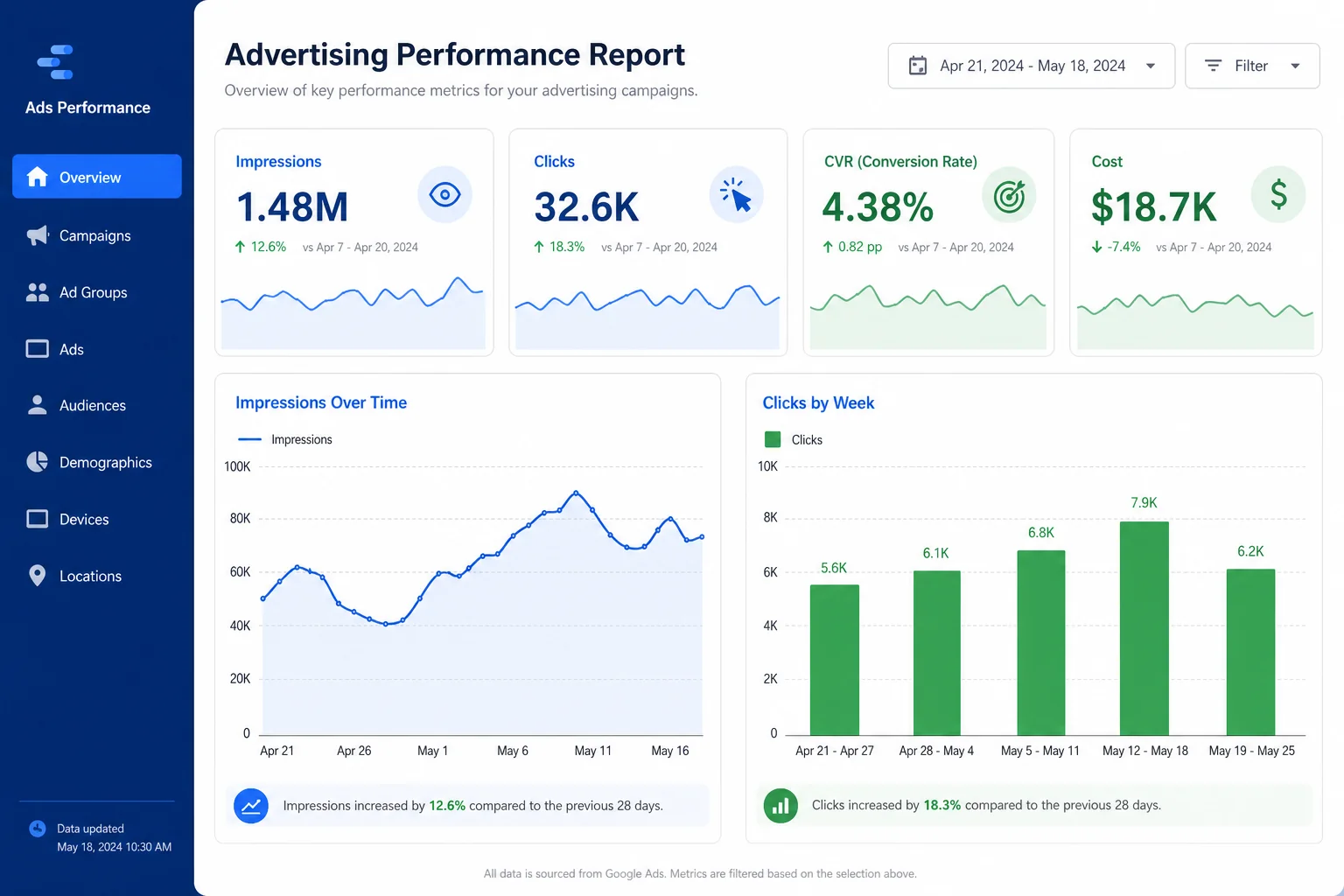
レポートの最初のページに「スコアカード」を3〜4個並べる構成がクライアントへの説明で最もわかりやすいです。「今月の総費用/CV数/CV単価/前月比」を4つのスコアカードで表示してから、詳細グラフのページに進む構成にすると、クライアントが迷わず数値を把握できます。
日付フィルターの設定:クライアントが自分で期間を変更できる
Looker Studioの最も強力な機能の一つが「日付範囲コントロール」です。レポートにこのコントロールを配置すると、閲覧者が自分で「先月」「今月」「過去3ヶ月」などの期間を切り替えて数値を確認できます。
設定は「コントロールを追加」→「日付範囲コントロール」をキャンバスに配置するだけです。デフォルトの日付範囲を「先月」に設定しておくと、毎月レポートを送った際にクライアントが開いたときに自動的に先月のデータが表示されます。
クライアントから「先月と先々月を比べたい」「Q1全体を見たい」という要望が来ても、レポートURLを再送するだけで対応できます。 Excelで期間を変えたグラフを作り直して送り直す手間が完全になくなります。
同様に「メディアフィルター」や「キャンペーンフィルター」を追加しておくと、クライアントが自分で絞り込みを行えるレポートになります。
Google広告・GA4との直接連携
Looker StudioはGoogleのサービスと直接連携できる点が強みです。スプレッドシートに手入力しなくても、広告データやGA4のデータをリアルタイムで参照できます。
Google広告との連携
「データソースを追加」→「Google広告」を選択し、対象のアカウントとキャンペーンを指定するだけです。Google広告の費用・インプレッション・クリック数・コンバージョン数が自動的にレポートに反映されます。毎月Excelに手入力していたデータが不要になります。
2025年以降、Google広告のレポート機能がLooker Studioとより深く統合されており、Google広告の管理画面からそのままLooker Studioでレポートを開くリンクも表示されるようになっています。
GA4との連携
GA4のデータも「Google Analytics」コネクタを使って直接接続できます。セッション数・ユーザー数・コンバージョン数・直帰率などのデータを取得できます。
GA4との連携では「ディメンション」と「指標」の組み合わせによっては「互換性がない」というエラーが出ることがあります。これはGA4のデータ構造上の制約です。エラーが出た場合は、ディメンションをシンプルなもの(「日付」「ページパス」など)に変えてみてください。
データの更新間隔と手動更新の設定
スプレッドシートに接続したレポートの場合、デフォルトでスプレッドシートのデータは「最大15分の遅延」があります。スプレッドシートを更新しても、Looker Studioのレポートがすぐに反映されるわけではありません。
手動で更新するには、レポートを閲覧モードで開いて右上の「データを更新」アイコンをクリックします。クライアントに「数値を更新しました」と伝えた後にすぐ確認してほしい場合は、先にこの更新ボタンを押しておくと確実です。
Google広告やGA4との直接連携の場合は遅延がほぼなく、データは頻繁に自動更新されます。 スプレッドシート連携よりも直接連携の方が鮮度が高い点は覚えておいてください。

レポートのデザインのコツ
Looker Studioではデザインのカスタマイズも可能です。クライアントに見せるレポートの場合、見やすさがそのまま信頼感につながります。
カラーテーマの統一
「テーマとレイアウト」パネルからカラーパレットを設定できます。クライアントのブランドカラーに合わせたテーマを設定しておくと、レポートを開いたときの印象が変わります。複数のグラフのカラーを一括変更できるのも便利です。
ロゴと会社名の配置
キャンバス上にテキストボックスや画像を挿入できます。レポートの右上に自社ロゴを入れておくと、PDFで書き出したときにブランディングが整ったレポートになります。
フォントはデフォルトのまま使う方が多いですが、「Noto Sans JP」などの日本語フォントに変更しておくと文字の見栄えが改善されます。
閲覧権限の管理:クライアントへの共有設定
レポートが完成したら、共有の設定をします。
URLを知っている人全員が閲覧可能
右上の「共有」ボタン→「リンクを取得」から、「リンクを知っている全員が閲覧可」に設定するとURLを送るだけで見てもらえます。最も手軽な方法ですが、URLが漏れると第三者に見られるリスクがあります。
特定のメールアドレスだけに共有する
機密性の高いデータを扱う場合は、「特定のユーザーと共有」を選び、クライアントのGmailアドレスを追加します。その人がGoogleアカウントでログインしているときだけ閲覧できます。
「共有」設定を間違えると、競合他社にクライアントのデータが見られるリスクがあります。特に広告費・CV数などの数値を含むレポートは必ず「特定のユーザーのみ」に設定することを強くおすすめします。URLだけで全員閲覧可にするのは、内部確認用のレポートや公開情報のみを含む場合に限定してください。
よくある失敗と対処法
Looker Studioを初めて使う方が詰まりやすいポイントを整理します。
スプレッドシートの列名を変えるとグラフが壊れる
Looker Studioはスプレッドシートの列名(ヘッダー行)でフィールドを認識します。後からスプレッドシートの列名を変更すると、Looker Studio側で「フィールドが見つからない」というエラーが出てグラフが空欄になります。列名は原則として変えないか、変える場合はLooker Studioのデータソース設定も更新してください。
フィルターが他のグラフに意図せず影響する
Looker Studioのフィルターコントロールは、デフォルトで同じページの全グラフに影響します。特定のグラフだけにフィルターを適用したい場合は、グラフのプロパティ→「フィルタを適用するデータソース」で調整できます。
「クライアントが期間フィルターを変えたら全グラフが更新されてしまって別のレポートが混じった」というトラブルは、ページを分けることで防げます。
権限の漏れ:スプレッドシートの権限も確認が必要
Looker Studioのレポートにアクセス権を付与しても、元のスプレッドシートのアクセス権がないとデータが表示されません。特定のユーザーとレポートを共有するときは、スプレッドシート側にも同じユーザーの閲覧権限を付与しておいてください。
実際に導入した広告代理店の時間削減効果
東京の中規模広告代理店(スタッフ15名)での事例です。この代理店では、毎月クライアント20社に対してExcelで月次レポートを作成・送付していました。1社あたりのレポート作成時間は平均2〜3時間で、月合計で40〜60時間をレポート作業に費やしていました。
Looker StudioとGoogleスプレッドシートを組み合わせた自動更新レポートに切り替えた後、レポート作成時間は1社あたり15〜20分程度に削減されました。 月合計で5〜7時間程度に圧縮され、削減された時間は提案書作成や新規顧客対応に充てられています。
また、クライアントから「前月との比較がすぐできるようになった」「自分で期間を変えて確認できて便利」という声が複数寄せられ、レポートの評価が上がったというメリットもありました。
自動更新レポートに切り替えると「毎月レポートを送る」手間がなくなる場合があります。ただし、クライアントとの接触機会を意図的に作っていた場合はその機会がなくなります。「レポートを送った上で解説の打ち合わせを月1回設ける」という運用にすると、時間削減とコミュニケーション維持を両立できます。
Excelでグラフを作り直す時間を今月から取り戻す
毎月のExcelグラフ更新作業に費やしている時間は、仕組みを変えれば取り戻せます。
Looker StudioとGoogleスプレッドシートを使えば、「スプレッドシートに数値を入力するだけでグラフが自動更新されるレポート」が無料で作れます。 Google広告やGA4と直接連携すれば、手入力そのものも不要になります。クライアントへの共有はURLを送るだけ。PDFを書き出す手間もなくなります。
セットアップに最初の数時間はかかりますが、それ以降は毎月の作業時間がほぼゼロになります。担当クライアントが多いほど、投資した時間が数倍になって返ってきます。
「ちょっと聞いてみたい」だけでもOK! ツールや業務効率化についての相談をすべて1対1で丁寧にお答えします。 まずはお気軽にメッセージをどうぞ!LINE公式アカウントはこちら!
地道ラボでは、「Looker Studioのレポート設定」や「スプレッドシートのデータ形式整備」についての無料相談をLINEで実施しています。現在のレポート作成フロー・使っているツール・クライアント数を聞いた上で、すぐに着手できる自動化の構成案をお伝えします。
申し込みはLINEで「レポート自動化」または「無料診断」とメッセージを送るだけです。
大げさなコンサルティングではなく、明日から試せる具体的な一歩をお伝えするのが私たちのスタイルです。
「Excelレポートの作り直しをやめたい」という一歩を、今日ここから踏み出しませんか。
次の一歩として、まずは「現在のレポート作成にかかっている時間と、どのデータを使っているか」を一つ教えてください。その状況に合わせたLooker Studioの設定手順を、具体的に提案します。








コメント