
「ちょっと聞いてみたい」だけでもOK! ツールや業務効率化についての相談をすべて1対1で丁寧にお答えします。 まずはお気軽にメッセージをどうぞ!LINE公式アカウントはこちら!

「AIを業務に活かしたい」と思って試してみたものの、結局チャットで質問するだけで終わっている——そんな状況、思い当たる方も多いんじゃないでしょうか。SlackやGoogleドライブと絡めて使えれば便利なのは分かっていても、「設定が難しそう」「エンジニアに頼まないと無理そう」という壁の手前で止まっている会社をよく見かけます。
この壁を越える鍵が、Anthropicが2024年11月にオープン標準として公開した「MCP(Model Context Protocol)」という仕組みです。コードを書かずに、設定ファイルをコピペするだけでClaudeとSlackやGoogleドライブをつなげるようになりました。2026年5月時点ではすでに数百種類のMCPサーバーが公開されており、企業導入の現実的な選択肢として広がっています。
● ChatGPTもClaudeも「チャットで相談する」止まりで終わっている
● Slackや業務ツールにAIを絡めたいが、何から始めればいいか分からない
● エンジニアを動かす予算がなく、自動化提案を見送り続けている
この記事では、Claude MCPの仕組み・エンジニア不要で連携できる理由・企業活用ケース5選・導入手順と注意点を、専門用語を避けながら整理します。技術的な正確さは保ちつつ、IT担当が一人いれば理解できる粒度で書いていきます。地道ラボは、「AIを試したが定着しない」を「業務に組み込んで成果が出る」に変えるための、現場に近い支援をしています。
MCPとは何か——ChatGPTのプラグインと何が違うのか
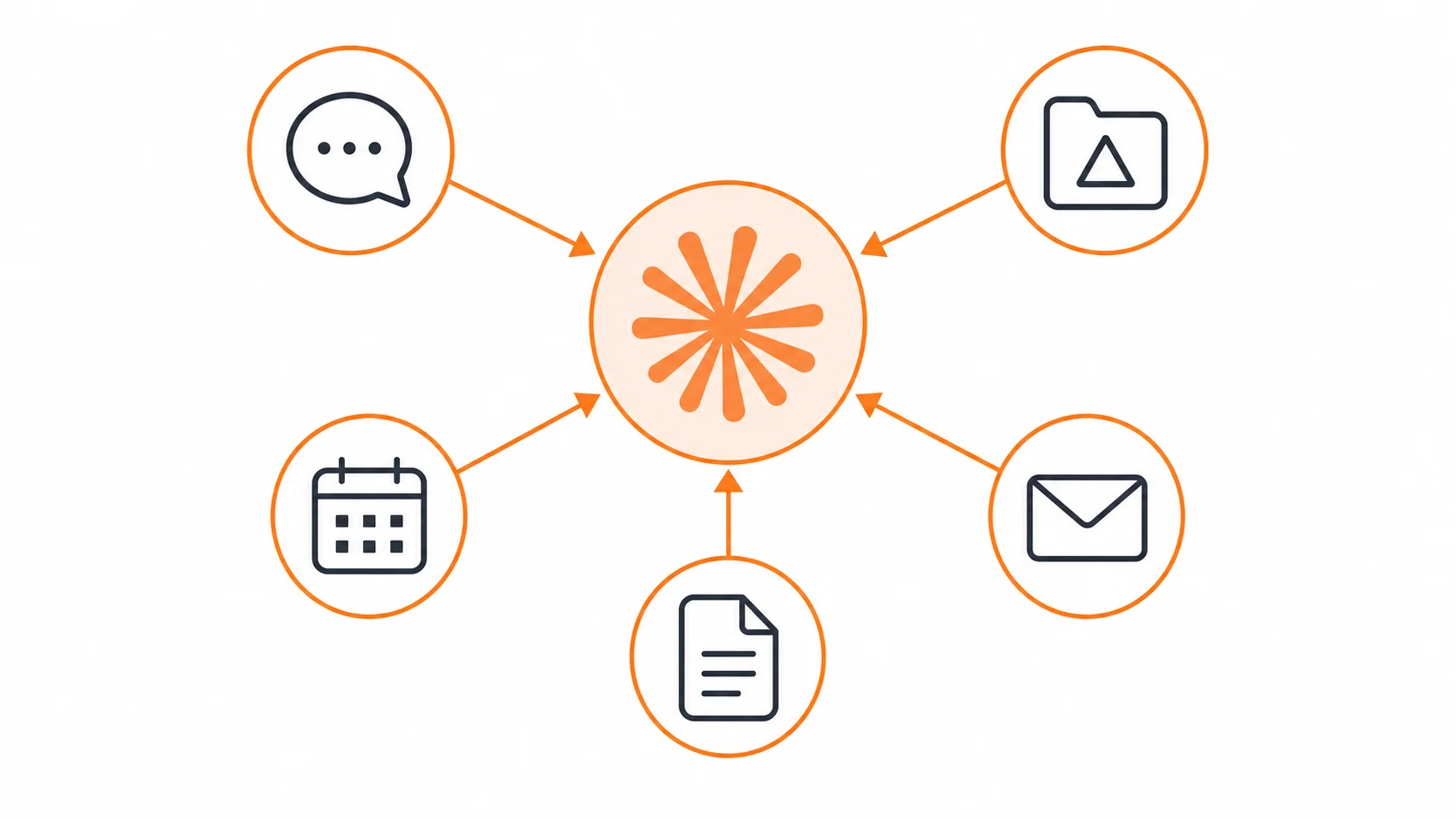
MCP(Model Context Protocol)は、AnthropicがClaudeと外部ツールをつなぐために公開した、オープン標準の通信規格です。「規格」と聞くと身構えますが、要するに「ClaudeとSlack・Googleドライブの間に共通の言語を1つ用意した」という話です。これがあることで、ClaudeはSlackのメッセージを読んで返信したり、Googleドライブのファイルを探して要約したりと、チャット以外のアプリ操作に踏み込めるようになりました。
ここでよく聞かれるのが、「ChatGPTにもGPTsという連携機能があるけれど、何が違うの?」という質問です。GPTsはあらかじめ用意された機能をボタンのように追加する仕組みで、リアルタイムに外部のデータを読み書きする双方向連携には限界があります。一方MCPは、SlackにいまDMが届いたかを問い合わせて返信を書いたり、Googleカレンダーに予定を作成したりと、操作を伴うやり取りを前提に設計されています。
もう少し噛み砕くと、「答えを出すAI」と「実際に動くAI」の違いです。MCPはこの後者を実現するための土台で、Anthropicだけでなく、SlackやGoogle、Notion、GitHubなど各社が自社製品向けのMCPサーバーを公開しはじめている流れがあります。オープン標準で公開されたことが大きく、特定ベンダーに縛られないのも企業導入の安心材料になっています。
2026年5月時点の情報について ─ 本記事の機能・プラン情報は2026年5月16日時点のAnthropic公式発表をもとに整理しています。MCPサーバーは増減が激しいため、利用前にAnthropic公式GitHub(github.com/anthropics)の最新情報をあわせてご確認ください。
エンジニア不要で連携できる理由——「MCPサーバー」がコンセントの役割を果たす
「外部ツールとAIをつなぐ」と言われると、APIキーを発行してプログラムを書いて……という光景が頭に浮かびがちです。実際、数年前まではそれが当たり前でした。けれどMCPは設計思想がちょっと違っていて、コードを書かない人でも導入できる構造になっています。
その中心にいるのが「MCPサーバー」という小さなプログラムです。MCPサーバーはClaudeと外部ツールの橋渡し役で、SlackならSlack用、GoogleドライブならGoogleドライブ用にそれぞれ用意されています。AnthropicやSlack、Googleなど各社の公式チームがMCPサーバーを配布しており、利用者は設定ファイル(JSON形式)をClaude Desktopに読み込ませるだけで接続が完了します。
イメージとしてはコンセントの規格に近いものがあります。MCPサーバーは「コンセントの差し込み口」、SlackやGoogleドライブは「差し込む家電」、Claudeは「電気を使う本体」のような関係です。規格が統一されているおかげで、対応ツールであれば誰でも同じ手順で接続できるのが最大の特徴です。APIキーや認証情報を設定ファイルに書き込む作業はありますが、これも「公式サンプルをコピーして、自分の値に置き換える」だけで済むことがほとんどです。
正直に言うと、最初の1個目だけは「設定ファイルってどこに置くんだっけ」と少し迷うかもしれません。私自身も最初に試したときは、設定ファイルの保存場所をしばらく探したのを覚えています。ただし2個目以降はパターンが見えるので、1時間も触れば「これコピペでいけるな」という感覚に変わるはずです。社内のIT担当が一人いれば十分対応できる範囲で、外注エンジニアを呼ぶレベルの作業ではありません。
指示文例(MCP接続確認用):「いま接続されているMCPサーバーの一覧と、それぞれが提供している機能を教えてください。利用可能なツール名と、簡単な説明を表形式で出してください。」
指示文例(Slack接続テスト):「SlackのMCPサーバー経由で、自分が参加しているチャンネル一覧を取得してください。チャンネル名・参加メンバー数・最終投稿日時を表で出してください。」
企業で使える連携ケース5選——どこから始めるかの当たりをつける
ここからは、実際に企業で使える連携ケースを5つ並べていきます。「自社にどれが当てはまるか」を見ながら読んでみてください。最初の1個目を選ぶときは、「いま手作業で一番時間を取られている定型業務」に対応するものを選ぶのが鉄則です。
ケース①:Slackにミーティング要約を自動投稿する
毎回の会議後に議事録担当が要約を書いてSlackに貼る——この作業を自動化できます。会議録のテキストをClaudeに渡して「3行でまとめて#朝会チャンネルに投稿して」と指示するだけで、要約作成から投稿まで一気に終わります。1回あたり15〜20分かかっていた議事録作業が、Claudeへの指示1分に短縮されたという声を中小企業の現場でよく聞きます。
ポイントは、「最初に試すべき定番ケース」として社内に紹介しやすいことです。毎日・毎週の反復頻度が高く、効果が一目で分かるため、社内で「AIが本当に役に立つ」と納得してもらう材料になります。会議メモのフォーマットさえ整えれば、議題ごとの要約・アクション抽出・担当者ごとのToDoリスト出力までセットで自動化可能です。
指示文例:「添付の会議録テキストから、決定事項3点・宿題タスク(担当者と期日付き)・次回までの確認事項を抽出して、Slackの#朝会チャンネルに投稿してください。要約は箇条書きで、宿題タスクは表形式で記載してください。」
ケース②:Googleドライブの資料をClaudeに検索・要約させる
「先月の提案書を探して要約して」と話しかけるだけで、Googleドライブ内を検索して結果を返してくれます。ドライブの深い階層に眠ったファイルを探し回る時間が、ゼロに近づきます。フォルダ構造をきちんと整理できていない会社ほど、この恩恵は大きいです。
特定のプロジェクト名・取引先名・キーワードで絞り込みながら、複数ファイルを横断して要約することもできます。営業部門が過去の提案書をひな型として再利用したり、企画担当が類似事例を集めて比較資料を作ったり——情報が属人化している組織ほど、Claude経由のドライブ検索は効きます。アクセス権限はGoogle側の設定がそのまま尊重されるため、見せたくないフォルダはMCPサーバー経由でもClaudeに見えません。
指示文例:「Googleドライブの中から『〇〇プロジェクト』に関する資料を直近6ヶ月分で検索し、各ファイルの要点を300字以内でまとめてください。要約の最後に、ファイル名と最終更新日を付け加えてください。」
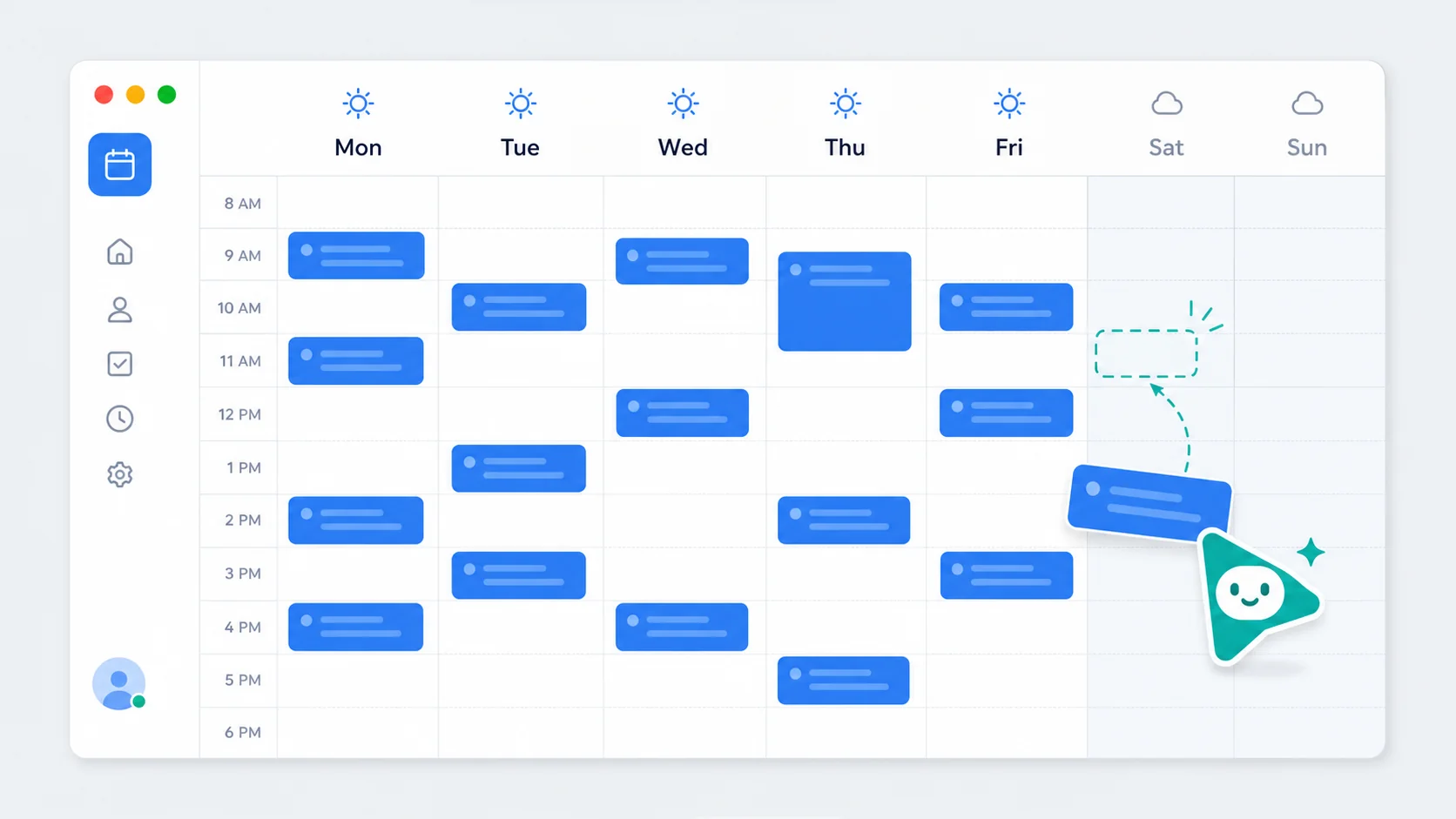
ケース③:Googleカレンダーで空き時間を自動調整する
「来週Aさんと30分のMTGを入れて」と一言入力すれば、ClaudeがGoogleカレンダーを読み、空き枠を特定して招待を作成します。調整メールのやり取りと、複数人の空き時間を手動で照合するあの面倒な作業が、まとめて消えます。
複数の参加者・複数の候補日・優先したい時間帯を指定しても柔軟に動きます。社内会議の調整はもちろん、取引先との打ち合わせ候補日を3つ出してメールひな型まで作る、という流れもまとめて回せます。秘書代わりというより、「予定調整係を雇った」感覚に近いです。
ケース④:Notionのタスクをスラックに週次自動報告する
Notionで管理しているプロジェクト進捗を、毎週月曜朝9時にSlackへ自動投稿させる運用ができます。進捗報告のために毎週定例MTGを開いていたチームが、非同期の自動報告に切り替えた結果、定例会議そのものを廃止できたという事例も出てきています。
ポイントは「会議を減らす」のではなく、「情報共有の精度は落とさずに、対面で集まる回数だけ減らす」設計にできることです。Notion側のステータスタグやアサイン情報を読み込み、遅延タスク・完了タスク・今週のフォーカスを構造化してSlackに流すだけで、メンバーの状況把握コストが下がります。
指示文例:「Notionの『プロジェクトX』データベースを参照し、今週完了したタスク・遅延中のタスク・今週着手予定のタスクを抽出してください。担当者ごとに整理し、Slackの#プロジェクトX_進捗チャンネルに表形式で投稿してください。」
ケース⑤:Googleフォームの回答をスプレッドシートに整理+要約
フォームに届いた回答をスプレッドシートに転記・集計し、傾向コメントを添えて整理する作業を自動化できます。アンケート・申し込みフォーム・社内調査など、定期的に集計担当者の手間が発生している業務に当てると、効果が見えやすいです。
回答が増えるごとに自動で要約が更新される運用にしておけば、月次の集計レポートも作りやすくなります。フリーコメントの分類・キーワード抽出・ポジティブ/ネガティブ傾向の集計など、人がやると地味に時間を食う作業もまとめてClaudeに任せられます。
| ケース | 主に効く部門 | 削減できる作業 | 体感の効果 |
|---|---|---|---|
| ①Slack要約投稿 | 全社・管理部門 | 議事録作成・要約投稿 | 1回15〜20分→1分 |
| ②ドライブ検索 | 営業・企画・経営 | 過去資料探し・横断要約 | 「探す時間」がほぼ消える |
| ③カレンダー調整 | 営業・秘書・人事 | 日程調整メール・空き照合 | 調整往復が1往復で完了 |
| ④Notion週次報告 | プロジェクト管理・開発 | 進捗集約・定例会議 | 定例MTGを縮小・廃止可能 |
| ⑤フォーム集計 | マーケ・人事・総務 | 転記・集計・傾向コメント | 月次集計が半日→30分 |
この5ケースに共通するのは、「定型・反復・転記」が中心という点です。逆に言えば、AIに任せる入口として失敗しにくい領域ばかりが並んでいます。
どのケースから始めるかの選び方 ─ 「自社で一番時間を取られている定型業務はどれか」を社内で1日アンケートしてから決めると、社員の納得感が大きく変わります。「経営判断」ではなく「現場の声」で選んだケースほど、定着率が高くなりやすいです。
導入の流れ——3ステップで設定が完了する
ここからは、実際にどう設定するかを順番に追っていきます。専門用語を最小限に抑えて、IT担当が一人いれば再現できる粒度で書きます。
ステップ①:Claude Desktopを用意する
Claude DesktopはMCP連携の入口になるアプリです。Anthropicの公式サイトからダウンロードでき、Windows・Mac・Linuxに対応しています。プランはProプラン(月20ドル・年払いだと月17ドル)以上から、MCP連携が利用可能です。
複数人で業務利用する場合は、Teamプラン(25ドル/人/月・年払い)またはEnterpriseプランが推奨されます。チーム利用なら設定環境を共有しやすく、ユーザー管理もまとめてできるため、規模が出るほどTeamプラン以上の利点が出ます。個人で試す段階ならProから始め、本格運用に移るタイミングでTeamへ切り替える流れが、コスト面でも自然です。
ステップ②:使いたいMCPサーバーを選ぶ
AnthropicのGitHub(github.com/anthropics)に、公式対応のMCPサーバー一覧が公開されています。Slack・Googleドライブ・Googleカレンダー・Notion・GitHubなど、ビジネスツールの主要どころは2026年5月時点で揃っています。コミュニティ製のサーバーを合わせると数百種類になりますが、最初はAnthropic公式または各ツールベンダー公式のものから選ぶのが安全です。
最初に選ぶ1個目は、「自社で一番時間を取られている連携作業」に対応するサーバーを選んでください。いくつも同時に試すと設定が散らかり、運用が回らなくなります。1個に絞って使い倒し、社内で勝ちパターンが見えてから2個目に進むほうが、結果的に早く成果が出ます。
ステップ③:接続設定ファイルを読み込む
選んだMCPサーバーの設定ファイル(JSON形式)をClaude Desktopの設定画面に貼り付けて保存します。多くの場合、GitHubに公開されているサンプルをコピーして、自分のAPIキーやワークスペースIDを置き換えるだけで完了します。「コードを書く」のではなく「コピペ+値の置き換え」で完結するのが、MCPの設計思想の核です。
設定が完了したら、Claudeに「Slackのチャンネル一覧を見せて」と話しかければ接続確認ができます。エラーが出たときも、メッセージを読めばだいたい原因の見当はつきます。APIキーの権限スコープを間違えているケース、ワークスペースIDの貼り間違い、認証トークンの有効期限切れ——この3つで詰まることが多いです。
| ステップ | 所要時間の目安 | 必要なもの | つまずきやすい点 |
|---|---|---|---|
| ①Claude Desktop導入 | 10〜15分 | Proプラン以上の契約 | プランの選び方で迷う |
| ②MCPサーバー選定 | 30分〜1時間 | 業務課題の優先順位 | 欲張って複数同時に試す |
| ③設定ファイル読込 | 20〜40分(1個目) | APIキー・認証情報 | 権限スコープ・IDの貼り間違い |
指示文例(接続後の動作確認):「現在接続されているMCPサーバーの状態を全て表示してください。応答が遅いサーバー・エラーを返しているサーバーがあれば、原因の推測と対処案も合わせて出してください。」
導入前に必ず確認すべき注意点——セキュリティと運用の落とし穴
便利さの裏側で、企業導入では必ず押さえておきたい注意点があります。「使い始めてから気づいた」では取り返しがつかない部分なので、設定の前に整理しておきましょう。
セキュリティポリシーとの整合性を最初に確認する
MCPを通じてSlackやGoogleドライブのデータがClaudeに渡ります。社内のSaaS利用規約や情報セキュリティポリシーで、外部AIへのデータ提供が許可されているかを設定の前に確認してください。特に個人情報・財務情報・人事情報を含むフォルダへのアクセス権限は、必要最小限のスコープに絞ることが鉄則です。
実務的には、「読み取り専用権限で接続する」「特定のチャンネル・フォルダだけにアクセスを限定する」「監査ログを定期確認する」の3点をまず整えるのが現実的です。Anthropic公式の情報ハンドリング方針では、APIおよびClaude DesktopのMCP経由のデータはモデル学習には利用されない設計とされていますが、社内ポリシー上の説明責任は別軸で必要になります。
MCPサーバーの品質に大きな差がある
公式サーバー(Anthropic提供・各ツールベンダー提供)と、個人やコミュニティが作成したサーバーでは、品質・安全性・更新頻度に差があります。まずはAnthropic公式GitHubに掲載されているサーバー、または各SaaSベンダーが公式に配布しているサーバーを優先してください。コミュニティ製は機能が豊富なものも多いですが、セキュリティ監査が行われているとは限らず、メンテナンスが止まるリスクもあります。
コミュニティ製を使いたい場合は、GitHubのスター数・最終更新日・Issue対応のレスポンスを最低限見ておくと、地雷を踏みにくくなります。「便利そう」だけで本番接続するのは避けて、まず検証環境で挙動を確認するクセをつけておくと安心です。
プランと利用範囲の制約を把握しておく
MCP連携はClaudeのProプラン以上で利用可能です。複数人で業務利用する場合はTeamプラン以上が推奨され、機密情報を扱う本格運用ではEnterpriseプランが現実的な選択肢になります。個人の試験利用ならProから、社内検証はTeamから、本番運用はEnterpriseという3段階で考えると、費用と運用の整合が取りやすくなります。
また、利用するMCPサーバー側のレート制限(Slack API・Google Drive APIなど)にも注意が必要です。大量データを一気に処理しようとするとAPI側で弾かれることがあり、ここを見落とすと「動いたり動かなかったり」する不安定な運用になります。
「とりあえず全部つなぐ」が最大の失敗パターン ─ MCPの便利さに気づいた人ほど、SlackもGoogleもNotionもGitHubも一気につなぎたくなります。けれど初月からフル接続すると、権限管理・運用ルール・障害時対応が追いつかず、「使えるけど怖くて使わない」状態に陥ります。1つずつ運用に乗せる手順が、結果的に最短です。
社内提案を受けたときに使える5つの審査質問
「MCPを導入したい」と現場から提案が来たとき、判断軸を持っていないと「便利そうだから入れよう」で終わってしまいます。下の5つの質問を提案者にぶつけてみると、提案の精度が一気に上がります。
| 質問 | 確認したい意図 | 不十分な回答のサイン |
|---|---|---|
| どの業務の何分を短縮するか | 成果定義の確認 | 「効率化できます」だけでKPIなし |
| どのMCPサーバーを使うか | 技術選定の妥当性 | 「公式とコミュニティどちらか不明」 |
| 権限スコープはどう絞るか | セキュリティ設計の確認 | 「全部読めるようにする」の一言 |
| 30日後に何で評価するか | 検証設計の確認 | 評価軸が曖昧で測定方法なし |
| 失敗時にどう切り戻すか | 撤退設計の確認 | 「大丈夫です」だけで手順なし |
この5質問に明確に答えられない提案は、導入後に止まる確率が高いです。逆にきちんと答えられる提案なら、実装に進めても崩れにくくなります。提案者が答えに詰まった項目があれば、そこを補強してから稟議に上げる流れにすると、社内合意も取りやすくなります。
稟議前の最終確認リスト ─ ①対象部署と対象人数が確定/②30日トライアルのKPIが定義/③利用するMCPサーバーが公式またはベンダー公式/④権限スコープが必要最小限/⑤90日見直し会議の日程が設定——この5点が揃ってから稟議を上げると、後戻りリスクが大きく下がります。
導入後30〜90日の運用設計——勢いだけで終わらせない仕組み
導入判断が通ったあとに待っているのが、定着の壁です。最初の2週間は物珍しさで使われますが、そこから落ちるか伸びるかが分かれます。定着設計を初期段階から組み込んでおくことが、投資対効果を確保する条件です。
| 時期 | 見る指標 | 目標の目安 | 改善アクション |
|---|---|---|---|
| 30日 | 利用人数・利用頻度 | 対象部署の50%以上が週1回利用 | 指示文テンプレ追加・社内事例共有 |
| 60日 | 削減時間・品質 | 対象業務で20%以上の時短 | 運用手順の標準化・成功例の横展開 |
| 90日 | 再現性・属人化率 | 担当交代でも運用が継続できる | 運用手順書の更新・全社展開判断 |
この評価表を最初から持つだけで、導入後の議論が「感想」から「改善」に変わります。特に大事なのは、月1回でいいので「うまくいった使い方」と「詰まった使い方」を共有する場を作ることです。個人が「使えるようになった」で止めず、チームの標準に育てていくフェーズが、MCP活用の本当の勝負どころになります。
指示文例(30日報告書の作成):「直近30日間のMCP活用ログを集計し、利用人数・利用頻度・削減時間・つまずいた点を1ページにまとめてください。経営会議向けに表形式で出し、最後に次月の改善提案を3点出してください。」
まとめ——「答えるAI」から「動くAI」への転換点
Claude単体でできることは、文章を書く・情報を整理する・相談に乗る——という範囲に収まります。けれどMCPで外部ツールとつないだ瞬間に、Claudeは「業務エージェント」に変わります。Slackに投稿する・ドライブを検索する・カレンダーに予定を入れる——人間がやっていた操作を、Claudeが代わりに実行する世界がもう手元にあります。
2025年以降、MCPに対応するツールの数は加速度的に増えています。今後は社内システムや独自データベースとの連携も広がる見通しで、「AIをつなぐ」ことへのハードルはさらに下がっていきます。いま大事なのは、最初の1個を実際に動かして手応えを掴むことです。
SlackにせよGoogleドライブにせよ、たった1つ動かしてみる——その経験が、「チャットで答えをもらうAI」から「業務を動かすAI」への分岐点になります。設定の難しさは思っていたよりずっと低く、肩の力が抜ける感覚に近いはずです。
「ちょっと聞いてみたい」だけでもOK! ツールや業務効率化についての相談をすべて1対1で丁寧にお答えします。 まずはお気軽にメッセージをどうぞ!LINE公式アカウントはこちら!
地道ラボでは、Claude MCPの連携設定から業務への組み込み方まで、LINEで相談を受け付けています。「どのツールからつなげばいいか」「社内のセキュリティポリシーとどう折り合いをつけるか」「30日後の評価をどう設計するか」——会社の状況に合わせて、明日から動かせる具体的な進め方をお伝えします。
申し込みはLINEで「MCP」「ツール連携」「AI導入相談」のいずれかでメッセージを送るだけです。
大げさなコンサルティングではなく、現場で動かしてきた経験をベースに、最初の1個を一緒に決めるところから伴走するのが地道ラボのスタイルです。「エンジニアなしで本当に動かせるのか」と感じているなら、まず確かめてみてください。
次の一歩として、「現在Slackで定型投稿している業務」または「Googleドライブで検索に時間を取られている業務」のどちらかを一つ教えてください。その業務をMCPで自動化できるかどうか、具体的な手順と所要時間を提示します。




コメント