
「ちょっと聞いてみたい」だけでもOK! ツールや業務効率化についての相談をすべて1対1で丁寧にお答えします。 まずはお気軽にメッセージをどうぞ!LINE公式アカウントはこちら!

「この手順ってどうなってましたっけ?」——新入社員から、アルバイトから、外部パートナーから、同じ質問が繰り返されるたびに、誰かが手を止めて説明し直しています。1回の説明は15分でも、月に20回繰り返せば5時間が消えていく計算です。この「説明コスト」は、どんな業種・どんな規模の職場でも静かに積み上がり続けているのに、「仕方ない」と諦められていることが多いのではないかと思います。
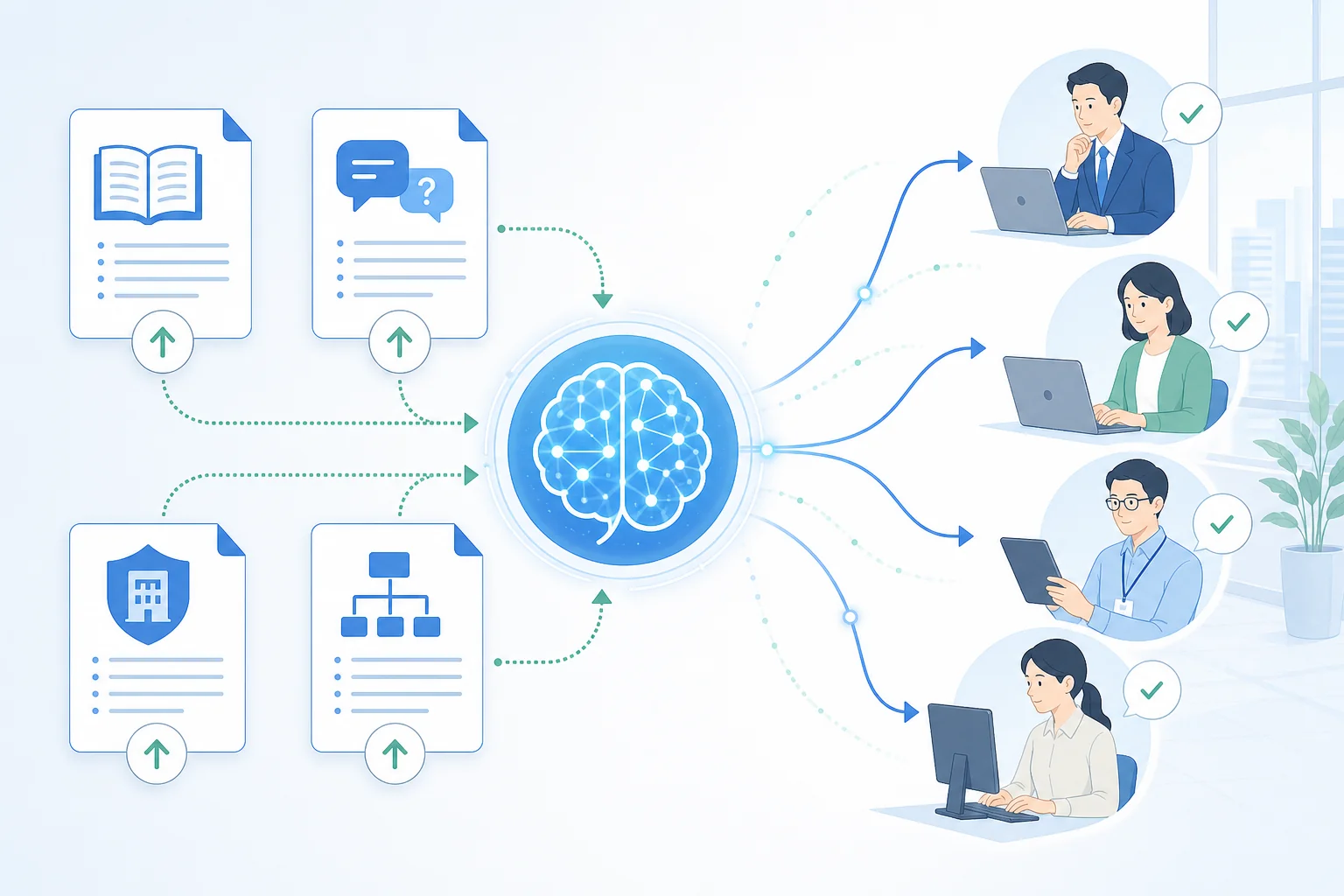
● 新入社員に同じ説明を何度も繰り返している
● マニュアルがあるのに誰も探し方がわからず、結局口頭で聞いてくる
● 対応者によって説明の内容や品質がバラバラになっている
本記事では、Claude Projectsという機能を使って会社のマニュアル・FAQをClaudeに記憶させ、誰でも正確な情報を引き出せる仕組みを3ステップで作る方法を紹介します。設定に技術的な知識はまったく不要で、PDFを貼るかテキストをコピーするかだけで完結します。地道ラボは「明日から試せる一歩」を届けることを大切にしていて、この記事もそのスタンスで書きました。
Claude Projectsとは何か——「記憶付きのAI窓口」を一から理解する
Claude Projectsは、Anthropicが提供するAIサービス「Claude.ai」に搭載されたプロジェクト管理機能です。「プロジェクト」という単位でドキュメントを事前登録しておくと、Claudeがその内容を踏まえた上で回答するようになる——これが最もシンプルな説明になります。
通常のClaude(チャット)は、会話のたびに毎回同じ説明を入力し直す必要があります。「私たちの会社はこういう業種で、このサービスを扱っていて……」という前置きを毎回送るのは非効率ですよね。Claude Projectsは、その前置きをドキュメントとして登録しておく仕組みです。登録後は「有給申請はどうすれば?」と送るだけで、就業規則に基づいた正確な手順を返してくれます。
普通のメモ帳やWikiとの決定的な違いは、「検索するのではなく、会話で引き出せる」という点にあります。マニュアルが100ページあっても、「Q2の例外ケースはどう扱う?」と自然な言葉で聞けば、関連する箇所を横断して答えてくれます。ページをめくる必要も、検索窓にキーワードを入れる必要もありません。
Claude Projectsは、Claude.aiのProプラン(月額20ドル前後)以上、またはTeamプラン・Enterpriseプランで利用できます。無料プランでは利用できないため、まず自社のプラン確認を先に行ってください。TeamプランはユーザーごとにProプランを契約するより割安になる場合があります。
ChatGPTのGPTsや社内Wikiとは何が違うのか
「ChatGPTにも似た機能があるのでは?」と思った方もいるかもしれません。Claude ProjectsとChatGPT GPTsは似ているようで、チーム活用の設計思想が異なります。
| 比較項目 | Claude Projects | ChatGPT GPTs | 社内Wiki(Notion等) |
|---|---|---|---|
| 主な用途 | チームで同じ知識ベースを共有してAIと対話する | 個人が作成した機能を他ユーザーに配布する | ドキュメントを整理・検索する |
| 情報の登録 | PDF・テキスト・コピー貼り付けで自由に登録 | 指示文と外部API設定が中心 | ページとして編集・管理する |
| チーム共有 | 招待メンバー全員が同じ知識ベースで対話できる | GPTの共有は可能だが知識の共同管理は限定的 | 全員が同じ情報を参照できる |
| 情報の引き出し方 | 自然な会話で質問するだけ | 設定した機能に沿って対話する | 検索・ページ閲覧が必要 |
| 利用プラン | Pro・Team・Enterprise | ChatGPT Plus以上 | プランによる |
社内Wikiとの一番の違いは「情報の引き出し方」にあります。Wikiはページを「探しに行く」ツールですが、Claude Projectsは「聞きに行く」ツールです。新入社員が「経費精算の手順」を探すとき、Notionで正しいページを見つけるには多少の慣れが必要ですが、Claude Projectsなら「経費精算はどうやるの?」と送るだけで答えが返ってきます。
マニュアルが整備されているのに活用されない、という問題を抱えている職場では、この「情報アクセスの摩擦をなくす」という点が一番効いてくるんですよね。
「説明コスト」が発生する典型的な場面——あなたの職場にも当てはまりませんか
説明コストが積み上がる場面は、業種を問わずパターンが似ています。いくつか例を挙げてみます。
入社・配属直後のオンボーディング期間は最も説明コストが集中する時期です。「有給はいつから使える?」「勤怠システムのURLは?」「〇〇クライアントの担当は誰?」「この備品はどこに発注する?」——これらの質問は入社初月に集中し、答えるのは毎回先輩社員です。1人の新入社員につき月20時間以上の説明コストが発生するという試算を出す企業も珍しくありません。
対応者が複数いるカスタマーサポートや受付業務も、説明コストが目立ちやすい領域です。電話やメールの問い合わせに対して、担当者によって答えが微妙に違う、という経験はないでしょうか。「あの人に聞けば正確だけど、この人に聞くと曖昧な回答が返ってくる」という状態は、FAQや対応マニュアルが属人的に管理されていることから生まれます。
外部パートナーや業務委託スタッフが増えている環境では、都度の情報共有コストが更に大きくなります。社員ではないため社内Wikiのアクセス権を与えにくい、でも基本的な情報は知っておいてほしい、というジレンマがあります。Claude Projectsに登録した情報は、招待したメンバーであれば社外の人にも共有できるため、この課題の解消にも使えます。
季節の繁忙期やプロジェクト立ち上げ期など、「いつもと違うメンバー構成で仕事が動く場面」でも同様です。普段はベテランが当然のように知っていることを、臨時対応メンバーが毎回確認する——そのたびにベテランが作業を止めることになります。
まず登録すべき4種類の情報——何から入れればいいか迷ったら
Claude Projectsに登録できる文書に形式の制限はありませんが、どこから始めるかで定着スピードが変わります。次の4種類を起点にするのが、最も効果の出やすい順序です。
| 情報の種類 | 登録する内容の例 | 効果 |
|---|---|---|
| ① 会社概要・事業説明 | ミッション・事業内容・主要クライアント・組織図 | 新入社員や外部パートナーへのオンボーディングコストが減る |
| ② サービス・商品説明 | 料金体系・機能一覧・競合との比較・推奨の使い方 | 担当者のスキルに依存しない均一な情報提供が可能になる |
| ③ 対応エリア・制約条件 | 対応可否の判断基準・例外ルール・エスカレーション先 | 「たぶん大丈夫」という曖昧な回答がなくなる |
| ④ FAQ(過去の問い合わせ集) | 社内SlackやメールのQA・よく聞かれること一覧 | 繰り返しの説明業務が自動化される |
この4種類を揃えるだけで、普段の問い合わせの大半はカバーできます。「完璧なマニュアルを作ってから登録しよう」と考えると、いつまでも始められません。今あるSlackのQAスレッドでも、Googleドキュメントの途中までのメモでも、貼り付けるだけで機能します。
登録時のポイント
登録する文書が長い場合、最初に「この文書は何についての情報か」を1〜2行で先頭に書いておくと、Claudeの回答精度が上がります。たとえば「以下は当社の有給休暇に関する就業規則の抜粋です(2025年4月時点)」という一行を添えるだけで、質問との紐付けが明確になります。
登録できる文書量はプランによって異なります。Proプランは個人利用向けの容量制限がありますが、チームで共有したい場合はTeamプランが適しています。大量の社内情報をすべて入れようとせず、「よく聞かれる情報」から始めて、使いながら追加・整理していくほうが定着しやすいです。
3ステップで始める設定——技術的な知識はゼロで大丈夫
Claude Projectsの設定は、Claudeのアカウントを持っていれば今日から始められます。以下の3ステップが全工程です。
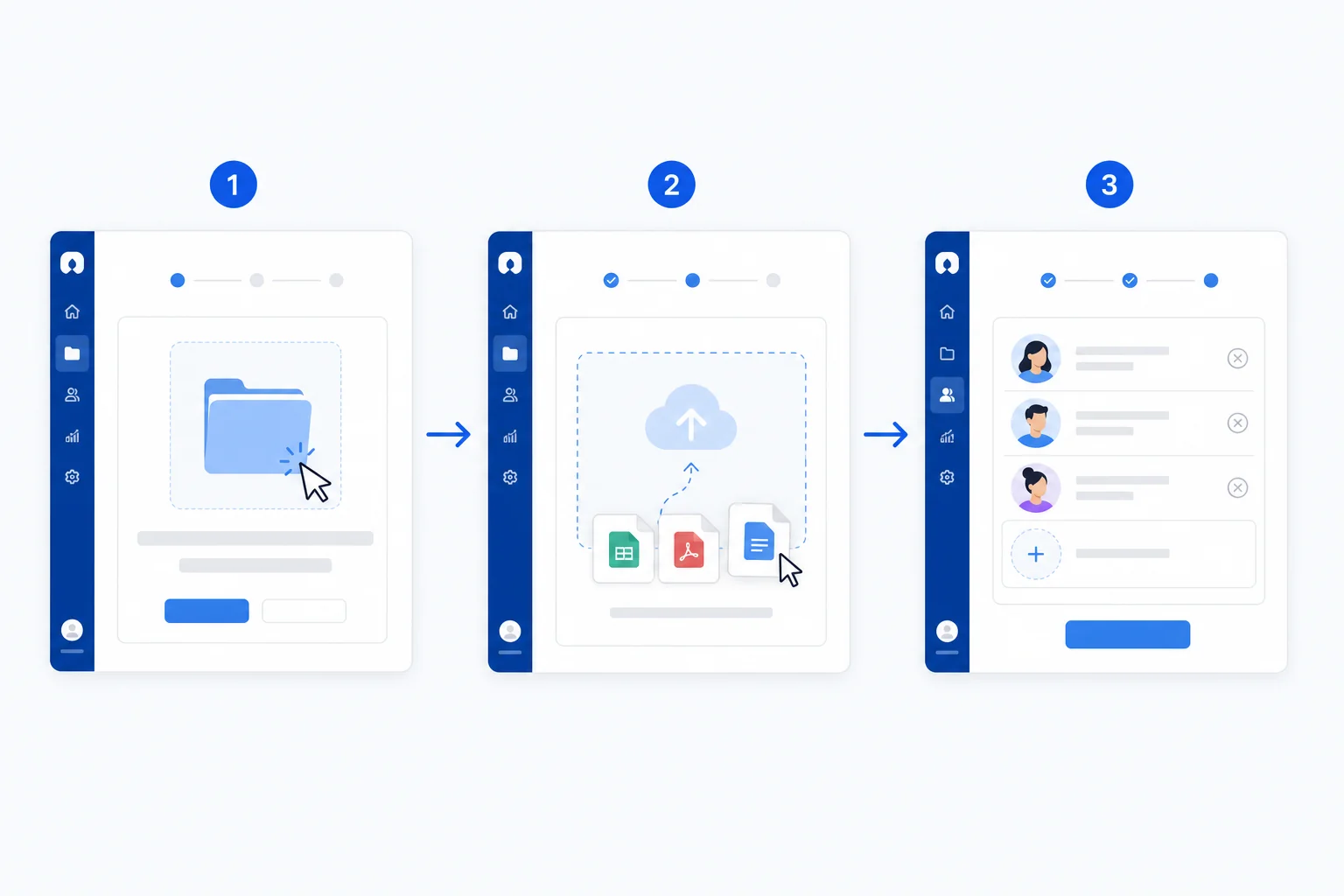
ステップ① Claude.aiでプロジェクトを新規作成する
Claude.aiにログインし、左のサイドバーから「New Project(新しいプロジェクト)」を選択します。プロジェクト名は「社内FAQ」「営業マニュアル」「新人向け情報」など、用途が一目でわかる名前をつけておくと、後から管理しやすくなります。チームで複数のプロジェクトを作る場合、「部門名_用途」の形式(例:「総務_就業規則」「営業_商品説明」)がシンプルで機能します。
プロジェクトを作ったら、「Custom instructions(カスタム指示)」欄に、Claudeの振る舞いを設定する一文を入れます。これがシステムプロンプトにあたる部分で、ここを設定しておくとClaudeの回答品質が安定します。
指示文例(新入社員向け社内FAQ用):
「あなたは当社の社内問い合わせ対応AIです。登録されているマニュアル・就業規則・FAQに基づいて、社員の質問に正確・簡潔に回答してください。登録情報にない内容は『確認が必要な内容のため、〇〇部署に問い合わせてください』と案内してください。」
ステップ② ドキュメントをアップロード・貼り付けする
プロジェクトページの「Add content(コンテンツを追加)」から、PDFのアップロードまたはテキストの貼り付けが選択できます。Wordファイルをコピーしたテキストでも、Excelの内容をテキストに変換して貼ったものでも、Claudeは内容を読み取ります。フォーマットを整える必要はありません。
登録時のコツは「優先度の高いものから入れる」ことです。容量制限はプランによって異なるため、すべてを入れようとするより「よく聞かれる情報ベスト20」から始めると、すぐに効果が確認できます。
指示文例(カスタマーサポート向けFAQ用):
「あなたは当社サービスのサポート対応AIです。登録されているFAQを参照して、お客様の質問に明確に回答してください。回答には①結論②手順または詳細③補足(必要な場合のみ)の順で答えてください。FAQ以外の質問には『詳細はサポートチームにご確認ください』と案内してください。」
ステップ③ チームメンバーを招待して共有する
プロジェクトの設定画面から「Invite members(メンバーを招待)」でメールアドレスを入力します。招待されたメンバーは、同じドキュメントが登録されたClaudeと即座に会話できるようになります。全員が同じ知識ベースを持つAI窓口と対話できる——それがClaude Projectsを「単なるメモ帳」から「チームで使う業務ツール」に変える点です。
招待後の運用として、「プロジェクトの管理者を1人決める」ことを最初に決めておくのがおすすめです。情報の更新・追加の担当者が曖昧だと、古い情報が残ったまま精度が下がっていきます。四半期ごとに情報を見直すスケジュールを立てておくと、長期的な精度が保てます。
指示文例(総務・人事部門向けポータル用):
「あなたは当社の人事・総務情報の案内AIです。就業規則・各種申請手順・福利厚生情報に基づいて回答してください。プラン・手当の金額・申請期限は変更になる場合があるため、回答には『最新情報は人事部に確認してください』の一文を必ず添えてください。」
3ステップのうち一番効果が出やすいのは、カスタム指示(ステップ①)の設定です。「登録情報以外のことは答えない」「回答は必ず〇〇の順で」という指示を入れておくだけで、回答のブレが大幅に減ります。最初のプロジェクト作成時に5分使って設定するだけなので、ここだけは省略しないでください。
業種・部門別の活用アイデア——自社に合うイメージを見つける
Claude Projectsは特定の業種・業務形態のみで使えるツールではありません。「説明コストが発生している場所」ならどこでも使えます。業種・部門別に具体的なイメージを持つために、いくつかの活用例を紹介します。
| 部門・業種 | 登録する情報 | 解消される問題 |
|---|---|---|
| 営業チーム | 商品・サービス説明、料金体系、競合比較、よくある反論と返答例 | 新人営業が商談前に「先輩に確認」を繰り返す時間がなくなる |
| 人事・総務 | 就業規則、各種申請フロー、福利厚生一覧、入退社手続き | 「有給の残日数は?」「育休の申請期限は?」への対応回数が減る |
| カスタマーサポート | よくある問い合わせと回答、対応フロー、エスカレーション基準 | 担当者による回答品質のばらつきが解消される |
| 製造・現場管理 | 手順書、安全基準、設備トラブル対応フロー | ベテランへの「ちょっと確認」が自己解決に変わる |
| 教育・塾・スクール | 入会案内、授業方針、保護者対応FAQ、カリキュラム説明 | 問い合わせ対応を担当者不在でも一定品質でこなせるようになる |
| 医療・福祉 | 施設案内、手続きフロー、よくある患者・家族からの質問と回答 | 受付の対応品質が均一化され、待ち時間のコミュニケーションが改善する |
営業チームで活用する場合、特に効果が大きいのは「反論・価格交渉への回答例」を登録することです。「他社と比べて高いのでは?」「このプランと上位プランの違いは何?」という質問に、全営業メンバーが同じ品質で答えられるようになるのは、商談の勝率にも直接影響します。
教育・スクール系のビジネスでは、「体験授業の後に保護者から来る質問のパターン」をFAQとして登録しておくと、問い合わせ対応の品質が安定します。入会を検討している保護者の「料金の仕組みはどうなってますか」「振替授業はできますか」という質問に、その都度スタッフが説明する手間が減ります。
指示文例(新入社員向け社内情報案内用):
「あなたは入社1年目の社員をサポートするナビゲーターAIです。登録されている会社概要・就業規則・社内FAQから、質問に答えてください。回答は①ひと言で答える②手順や詳細を続ける③必要なら補足を加える、の順で返してください。情報が登録されていない場合は『総務部または人事部に確認してください』と案内してください。」
よくある失敗パターンと、最初から避ける方法
Claude Projectsを使い始めて「思ったより効果が出ない」と感じる場合、たいていいくつかのパターンが原因になっています。最初から知っておくことで、つまずきを避けやすくなります。
失敗パターン①:情報を登録しっぱなしにして更新しない
登録した情報が古くなると、誤った内容に基づいた回答をすることがあります。「料金改定があったのにFAQが古いまま」「担当者が変わったのに連絡先が更新されていない」という状態になると、Claudeの回答が「正確だと思ったら間違いだった」という信頼低下につながります。
対処は「更新のルールを最初に決める」ことです。プロジェクトの管理者を1人決め、四半期ごとにレビューのスケジュールを入れておくだけで、精度の維持ができます。
情報が古くなることで「AIが嘘をついた」という印象を持つ人がいますが、これはAIの問題ではなく「登録情報の更新漏れ」が原因です。Claude Projectsは登録された情報を忠実に参照するため、入れた情報が古ければ古い回答をします。ツールの問題ではなく、運用ルールの設計の問題です。
失敗パターン②:カスタム指示を入れずに使い始める
カスタム指示(システムプロンプト)を設定しないと、Claudeは登録情報の範囲外の話もしてしまいます。「社内FAQとして使っているのに、全然関係ない話を始めた」という場合、ほぼこれが原因です。「登録情報にない内容は答えない」「必ず〇〇の形式で回答する」というルールをカスタム指示に書いておくだけで、回答の品質が大きく安定します。
指示文例(回答範囲を制限する基本設定):
「あなたは当社の業務サポートAIです。以下のルールに従って回答してください。①登録されている文書の範囲内でのみ回答する②登録情報に該当がない場合は『〇〇部署にご確認ください』と案内する③回答は200字以内の簡潔な形を基本とし、手順が複数ある場合のみ番号付きリストを使う。」
失敗パターン③:完璧な情報を揃えてから始めようとする
「情報をきれいに整理してから登録しよう」と考えると、準備期間が長くなりすぎて試せないまま終わる、というケースが意外と多いんですよね。Claude Projectsは、過去のSlackのQAスレッドをそのままコピーしたものでも、Googleドキュメントの書きかけメモでも機能します。「とりあえず今あるものを入れて試す」→「使ってみて足りない情報を追加する」という順番のほうが、現実の業務に合った形に育っていきます。
セキュリティ面で確認しておくべき3つのポイント
社内の情報をClaude Projectsに登録する前に、情報セキュリティ上の確認が必要です。「クラウド上のAIに情報を渡していいのか」という疑問は自然な問いで、事前に確認しておくべきことを3点まとめます。
① データのトレーニング利用について確認する
Claude.aiのProプランでは、チャット内容がトレーニングデータに使用される場合があります。TeamプランおよびEnterpriseプランでは、データがモデルトレーニングに使用されないことが公式ポリシーで保証されています。社内の重要情報を登録する場合は、Teamプラン以上での運用が安全です。個人のProプランでの試用段階では、機密情報は入れずに公開情報や社内でオープンな情報のみに留めておくことをおすすめします。

② 情報セキュリティポリシーとの照らし合わせ
社内の情報を外部サービスに渡す前に、自社の情報セキュリティポリシーとの整合を確認する必要があります。特に「個人情報」「機密情報」「契約情報」に類する内容が含まれる場合は、情報システム部門または担当者への事前確認が必須です。Claude Projectsはあくまでドキュメント参照型のAIであり、「何を登録するか」の判断は人間が行う必要があります。
③ 登録情報のアクセス権管理
プロジェクトに招待したメンバーは、登録されたすべての情報にアクセスできます。営業チームが使うプロジェクトに人事情報(給与テーブルや評価情報など)を誤って混在させると、情報漏洩のリスクになります。「部門別にプロジェクトを分ける」「閲覧範囲を明確にする」というアクセス設計を最初に行うことで、このリスクを回避できます。
セキュリティ対策のポイントをまとめると「①Teamプラン以上で運用する②情報システム部門に事前確認する③部門別にプロジェクトを分けてアクセス権を管理する」の3点です。最初から全部完璧にする必要はなく、まず公開情報・社内オープン情報で試してから本格運用に移行するのが現実的なステップです。
NotionやConfluenceと並べて使う——「探す」と「聞く」の使い分け
「NotionやConfluenceを使っているのに、さらにClaude Projectsも使う必要があるの?」という疑問は自然です。結論からいうと、両方使うことでお互いの弱点を補えます。
NotionやConfluenceは「情報を構造的に整理・管理する」ことが得意なツールです。会議の履歴・プロジェクトの進捗・ドキュメントの版管理など、「情報をきれいに蓄積する」用途では優れています。ただし、「特定の情報を素早く引き出す」という点では、検索を使いこなす必要があり、慣れていないユーザーにはハードルが残ります。
Claude Projectsは「情報を整理・管理する」機能を持っていません。蓄積・版管理・承認フローなどはできません。その代わり「登録された情報を自然言語で引き出す」ことに特化しています。NotionやConfluenceで管理している情報を、「よく聞かれる形にまとめてClaude Projectsにも登録する」という二重管理のイメージが、現実的な運用形態になります。
| ツール | 得意なこと | 苦手なこと |
|---|---|---|
| Notion / Confluence | 情報の構造的整理・版管理・検索・承認フロー | 情報を素早く自然な言葉で引き出すこと |
| Claude Projects | 自然な会話で情報を引き出す・回答を整形する | 情報の管理・更新・版管理・承認フロー |
実際の運用でうまくいっているパターンは、「NotionにFAQページを作り、そのテキストをClaude Projectsにも登録する」という形です。FAQを更新するときはNotionを更新し、同時にClaude Projectsの登録内容も上書きする。更新のルールを決めておけば、二重管理のコストは月に数十分程度です。
まとめ——「説明するAI」から「答えるAI」へ
会社のマニュアルやFAQをClaudeに覚えさせることで、「何度も繰り返していた説明業務」が静かに自動化されます。設定に技術的な知識はまったく不要で、PDFを貼るかテキストをコピーするかだけで今日から始められます。完璧な情報を揃えてから始める必要もありません。
まず4種類(会社概要・サービス説明・対応条件・FAQ)のどれか一つから入れるだけで、社内の情報アクセスが変わり始めます。「全社展開」を最初から目指す必要はありません。一つの部門、一つの業務から試してみることが、定着への最短ルートです。
月5時間が消えていた「同じ説明コスト」を、今月から取り戻してみてください。
「ちょっと聞いてみたい」だけでもOK! ツールや業務効率化についての相談をすべて1対1で丁寧にお答えします。 まずはお気軽にメッセージをどうぞ!LINE公式アカウントはこちら!
地道ラボでは、Claude Projectsを使った社内ナレッジの整理から、チームへの展開方法まで、LINEでご相談を受け付けています。「どの情報を最初に登録すべきか」「カスタム指示はどう書けばいいか」「Teamプランに移行するタイミングの判断基準が知りたい」——こういった疑問を教えてもらえれば、自社の規模と業種に合わせた具体的な進め方をご提案します。申し込みはLINEで「Projects」「社内FAQ」「ナレッジ管理」などとメッセージを送るだけです。大げさなコンサルティングではなく、明日から試せる具体的な一歩をお伝えするのが私たちのスタイルです。
次の一歩として、まずは「社内で一番繰り返されている質問」を一つ教えてください。その質問とその回答をClaude Projectsで自動化する具体的な手順と、最初に設定するカスタム指示の文案を提案します。







コメント