
「ちょっと聞いてみたい」だけでもOK! ツールや業務効率化についての相談をすべて1対1で丁寧にお答えします。 まずはお気軽にメッセージをどうぞ!LINE公式アカウントはこちら!

Gmailを開くたびに、読んでいないメールが500件以上溜まっていませんか。重要なメールを探すために受信トレイをスクロールし続け、その間にも新しいメールが届いてくる。気づくと大事な連絡を見落としていた、という経験は少なくないはずです。「後で整理しよう」と思いながら放置し続けた結果、受信トレイが「何でも溜まる場所」になってしまっているケースは非常に多くあります。
Gmailが整理できていない人には、共通のパターンがあります。
- フィルタやラベルを「いつか設定しよう」と思いながら放置している
- 受信トレイに何でも溜めていて、重要なものを探す場所になっている
- 通知設定は切っているのに、開くたびに「何か見落としているかも」という不安がある
本記事では、Gmailの自動フィルタ機能の具体的な設定方法を、各ステップの操作説明・よく使うパターン10選・ラベルの活用法・スマホGmailでの操作手順・よくある疑問Q&Aまで一気に解説します。今日から設定できます。
まず「フィルタ」と「ラベル」の関係を理解する
GmailのフィルタとラベルはセットでGmailの仕分け機能を構成しています。
| 機能 | 役割 | 例 |
|---|---|---|
| フィルタ | 条件に合うメールを自動で仕分けするルール | 「○○@example.comからのメールは全て〜する」 |
| ラベル | メールに貼るタグ(フォルダ的な役割) | 「案件A」「社内連絡」「ニュースレター」 |
フィルタで「どのメールに」「何をするか」を設定し、ラベルで「どこに振り分けるか」を決めます。この2つを組み合わせることで、届いたメールが自動的に整理される状態が作れます。
一度フィルタを設定すれば、その後は自動で仕分けが続くため、設定の手間は「最初の1回だけ」です。

フィルタを作る基本手順(詳細)
フィルタの設定は、Gmailの歯車マーク(設定)から行います。各ステップを画面操作に沿って詳しく説明します。
ステップ①:設定画面を開く
Gmailの画面右上にある歯車マーク(⚙)をクリックします。展開されたメニューから「すべての設定を表示」をクリックします。
ステップ②:「フィルタとブロック中のアドレス」タブを開く
設定画面の上部にタブが並んでいます。「フィルタとブロック中のアドレス」タブをクリックします。既に作成したフィルタがある場合はここに一覧表示されます。
ステップ③:新しいフィルタを作成する
「新しいフィルタを作成」リンクをクリックします。フィルタの条件設定画面が開きます。
または、受信したメールを開いた状態で「その他」(縦3点ドット)→「メールの自動振り分け設定」からも同様の設定画面に進めます。こちらの方が送信者情報が自動で入力されるので手軽です。
ステップ④:条件を設定する
「どのメールを対象にするか」を条件で指定します。
| 条件の種類 | 入力欄 | 使いどころ |
|---|---|---|
| 送信元アドレス | From | 特定の会社・サービスからのメール |
| 宛先アドレス | To | 特定のアドレスに届いたメール |
| 件名のキーワード | 件名 | 「請求書」「定例会議」などが含まれるメール |
| 本文のキーワード | 含むキーワード | 特定の文言を含むメールを全般的に仕分け |
| 添付ファイルあり | チェックボックス | ファイルが添付されたメールのみ対象 |
| 特定のキーワードを除外 | 含まないキーワード | 特定の言葉が入っているメールを除外 |
| サイズで絞る | サイズ | 特定のサイズ以上/以下のメールのみ対象 |
条件を入力したら「フィルタを作成」ボタンをクリックします。
ステップ⑤:アクションを選択して保存する
次の画面で「このメールに何をするか」を選択します。アクションは複数同時に選択できます。「フィルタを作成」をクリックして完了です。
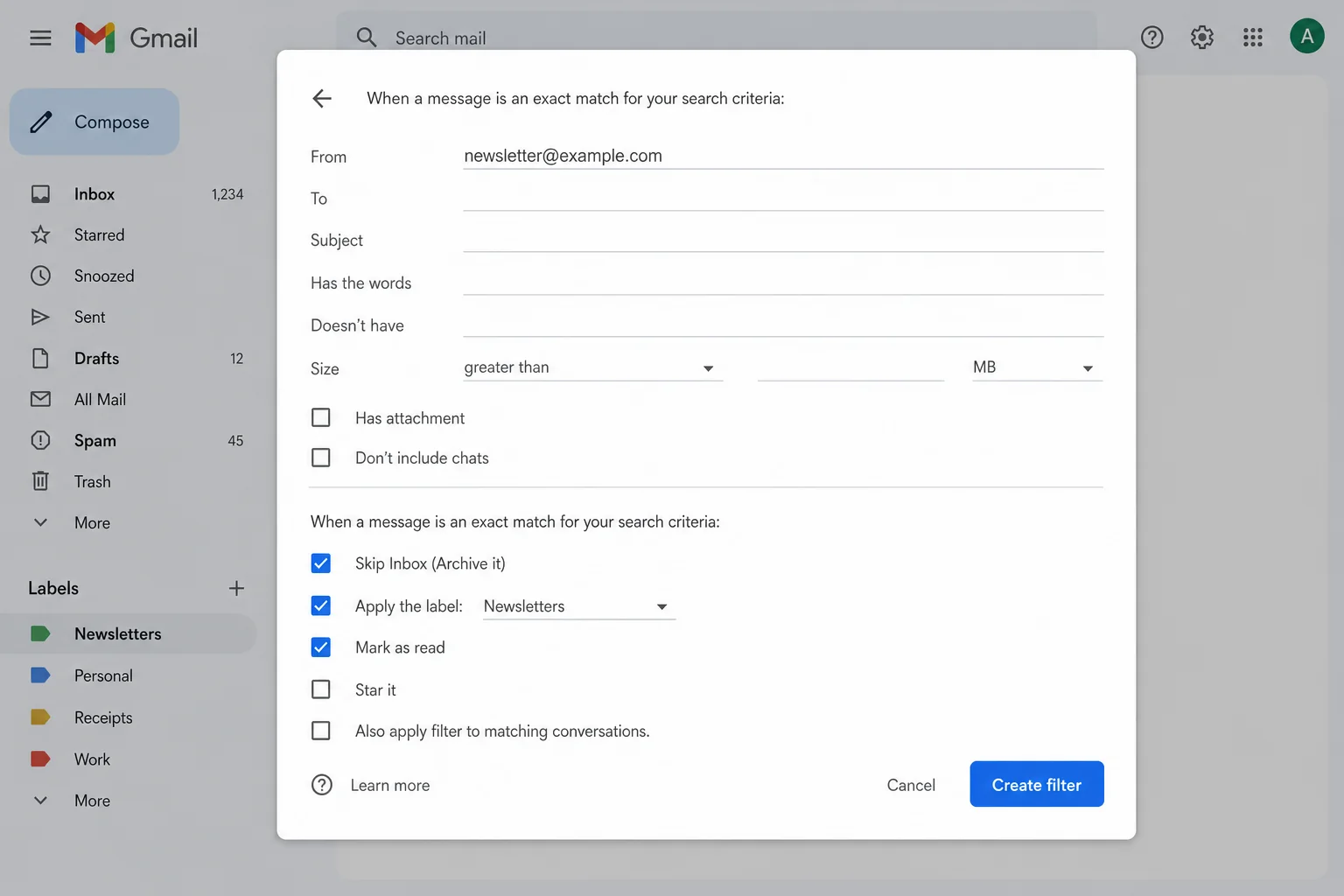
フィルタの「アクション」を理解する
フィルタの条件に合ったメールに対して実行できるアクションを詳しく解説します。
「受信トレイをスキップ(アーカイブ)」は最も強力なアクションです。受信トレイには表示されず、ラベルページからアクセスする形になります。
| アクション | 説明 | おすすめの使い方 |
|---|---|---|
| 受信トレイをスキップ | 受信トレイに表示しない | ニュースレター・通知メール |
| 既読にする | 未読マークをつけない | 自動通知メールで既読数を増やしたくない場合 |
| スターを付ける | 自動でスター付き | VIP顧客・重要案件からのメール |
| ラベルを付ける | 指定ラベルに分類 | 案件別・カテゴリ別の整理 |
| 削除する | 自動でゴミ箱に移動 | 確実に不要なメール(広告など) |
| 転送する | 別アドレスに自動転送 | チームでメールを共有する場合 |
| 迷惑メールにしない | 迷惑メールフォルダに入らない設定 | 大切な送信元が誤って迷惑メール扱いされるのを防ぐ |
アクションは複数選択できます。たとえば「ラベルを付ける」と「受信トレイをスキップ」を組み合わせると、受信トレイには表示されないが専用ラベルで確認できる状態になります。これがニュースレター類の整理に最も使われる組み合わせです。
フィルタの「一致するスレッドにもフィルタを適用する」というチェックボックスがあります。これをオンにすると、過去に受け取った同じ条件のメールにも遡って適用されます。初めてフィルタを設定するときはオンにしておくと、過去のメールも一気に整理されます。
すぐ使えるフィルタ設定パターン集10選
設定してすぐ効果を実感しやすいフィルタパターンを10個紹介します。自分の受信トレイの状況に合わせて参考にしてください。
パターン①:ニュースレター・マガジン系を自動アーカイブ
条件:件名に「メールマガジン」「ニュースレター」「newsletter」「配信停止」を含む
アクション:受信トレイをスキップ + ラベル「ニュースレター」を付ける
受信トレイをすっきりさせる効果が最も大きいパターンです。読みたいときだけ「ニュースレター」ラベルを開けば確認できます。
パターン②:特定の会社からのメールを自動ラベル分類(ドメイン指定)
条件:Fromに `@取引先ドメイン.co.jp` を入力
アクション:ラベル「取引先名」を付ける
複数の取引先・顧客がいる場合、それぞれにフィルタを設定しておくと、誰からのメールか一目で分かります。個人アドレスではなくドメイン全体を指定するのがポイントです。
ドメイン全体でフィルタをかけたい場合は、From欄に `@example.co.jp` のように「@ドメイン名」だけ入力します。そのドメインから届くメール全てが対象になります。
パターン③:請求書・見積書を自動でスター付き
条件:件名に「請求書」「見積書」「invoice」「領収書」を含む(OR検索で複数指定可能)
アクション:スターを付ける + ラベル「書類」を付ける
重要書類を含むメールが自動でスター付きになるため、見落としが防げます。会計処理のタイミングで「書類」ラベルを確認するだけで、関連メールが一覧できます。
パターン④:社内一斉連絡を自動既読にする
条件:Fromに社内の特定アドレス(info@社内ドメイン.co.jp など)
アクション:既読にする + ラベル「社内連絡」を付ける
必要なときだけラベルから確認する形にすると、受信トレイの未読数が膨らみにくくなります。「緊急」「重要」の文字が入った件名のメールだけはスター付きにする追加フィルタも効果的です。
パターン⑤:確実に不要なメールを自動削除
条件:Fromに不要なメールマガジンのアドレス
アクション:削除する
配信停止手続きが面倒な場合、フィルタで自動削除してしまうのが現実的な対処です。ゴミ箱に移動するため、誤設定でも30日間は復元できます。
パターン⑥:特定のプロジェクト・件名のメールをまとめる
条件:件名に「【プロジェクト名】」「Re:案件名」を含む
アクション:ラベル「プロジェクト名」を付ける
進行中のプロジェクト別にラベルを作っておくと、プロジェクトに関係するメールが自動で分類されます。プロジェクトが終了したらラベルをアーカイブ(非表示)に設定すれば、サイドバーが散らかりません。
パターン⑦:添付ファイル付きメールを自動スター
条件:has:attachment(添付ファイルあり)+ from: 取引先ドメイン
アクション:スターを付ける + ラベル「添付あり」を付ける
取引先や顧客から届くファイル付きメールを見落とさないようにするパターンです。「添付はあったはずなのに見当たらない」という場面が減ります。
パターン⑧:BCC・CC のみで届くメールを低優先度に
条件:To に自分のアドレスが含まれない(`-to:自分のアドレス` と入力)
アクション:受信トレイをスキップ + ラベル「CC/BCC」を付ける + 既読にする
自分に直接送られてきたメールではなく、CC・BCC で受け取ったメールを自動で低優先度扱いにするパターンです。本当に自分が対応すべきメールだけが受信トレイに残るようになります。
パターン⑨:自動送信メール(システム通知)を整理する
条件:件名に「[自動送信]」「Notification」「noreply@」を含む
アクション:受信トレイをスキップ + ラベル「システム通知」を付ける + 既読にする
SaaSツールやサービスからの自動通知メールをまとめて整理するパターンです。「noreply@」ドメインからのメールをまとめて処理するのも有効です。
パターン⑩:VIP顧客・重要取引先のメールを即座に目立たせる
条件:Fromに重要な顧客のアドレスを指定
アクション:スターを付ける + ラベル「VIP」を付ける(受信トレイには表示したまま)
重要な顧客から届いたメールだけを自動でスター付きにして、受信トレイの上部(スター付き)に常に表示される設定にします。見落としを防ぐために最も効果的なパターンの一つです。
ラベルの作り方と色分け・活用法
フィルタと一緒に使うラベルを事前に作っておきましょう。
ラベルの作成手順:
① 左サイドバーの下部にある「もっと見る」をクリックしてサイドバーを展開
② 「新しいラベルを作成」をクリック
③ ラベル名を入力して「作成」をクリック
ラベルには色を付けられます。ラベル名の横の「…」から「ラベルの色」を選ぶと、タグに色がつきます。優先度の高いラベルは赤・オレンジ、通常は青・緑、低優先度は灰色、など自分なりのルールを決めておくと視認性が上がります。
ラベルの色分けのおすすめルール:
ラベルは「カテゴリ」と「案件」の2軸で設計すると、後から探しやすくなります。
たとえば「カテゴリ:請求書類」「案件:株式会社サンプル」のように、目的別と相手先別の2種類を用意しておく方法です。同じメールに複数のラベルを付けられるので、両方で検索できます。
ラベルはネスト(階層)できます。親ラベル「取引先」の下に子ラベル「A社」「B社」と作ると、サイドバーがすっきりします。子ラベルを作るには、新規ラベル作成時に「ラベルをネスト」にチェックを入れて親ラベルを選択します。

フィルタの優先順位と複数フィルタの競合について
複数のフィルタを設定していると「同じメールに複数のフィルタが当たる」ことがあります。その場合の動作を理解しておきましょう。
Gmailのフィルタは「全部のフィルタが並行して適用される」仕組みです。
たとえば、「@example.com からのメールにラベル A を付ける」フィルタと「件名に『請求書』が含まれるメールにラベル B を付ける」フィルタの両方に当てはまるメールが届いた場合、そのメールにはラベル A とラベル B の両方が付きます。フィルタ間の「どちらが優先」という概念はなく、条件に当てはまる全てのフィルタのアクションが実行されます。
ただし、アクションが「削除する」のフィルタと「スターを付ける」のフィルタが同時に適用された場合、削除が優先されてスターが付く前にゴミ箱に移動してしまいます。「削除」アクションのフィルタは条件を厳密に設定し、他のフィルタとの競合が起きないよう注意が必要です。
フィルタの競合を防ぐためのポイント:
① 「削除する」フィルタは条件を最も厳密に設定する(アドレス完全一致など)
② 同じ送信元に対して複数のフィルタを設定する場合は、片方の条件に除外キーワードを追加する
③ 設定後に実際のメールで動作を確認する(「一致するスレッドにも適用」はオフにして試す)
スマホGmail版での操作手順
PC版のGmailと比べて、スマホGmailアプリ(iOS/Android)でのフィルタ設定は操作が異なります。
スマホGmailからフィルタを作成する方法
実は、スマホのGmailアプリから直接フィルタを「新規作成」することはできません。フィルタの新規作成はPC版(ブラウザ)から行う必要があります。
ただし、以下の操作はスマホアプリからでもできます。
① 受信したメールを開いた状態で「…(その他)」をタップ
② 「迷惑メールをブロック」や「メールの登録解除」を選択(メールマガジン系のみ)
これは完全なフィルタ設定ではありませんが、特定の送信者からのメールを即座にブロックするのに使えます。
スマホでフィルタを確認・削除する方法
スマホのGmailアプリから設定画面に入り、「フィルタとブロック中のアドレス」を確認・削除することはできます。ただし一部の操作はPC版の方がやりやすいです。
スマホGmailアプリで特に使いやすい機能:
① スワイプアクションのカスタマイズ:メールを左右にスワイプしたときの動作(アーカイブ・削除・スヌーズ)をカスタマイズできます。「設定」→「スワイプ操作」から変更できます。
② ラベルの通知設定:特定のラベルが付いたメールだけ通知するよう設定できます。「設定」→「通知」から、ラベルごとに通知の有無を設定できます。重要な取引先からのメールだけ通知して、ニュースレターは通知しない、という使い分けが可能です。
スマホでは「設定はPC版でやって、確認・整理はスマホで」という使い分けが現実的です。
スマホGmailアプリでラベルを開くには、アプリのメニュー(三本線)を開いてラベル名をタップします。作成したラベルがメニューに表示されない場合は、「もっと見る」をタップして展開するか、PC版の「表示設定」でラベルを「モバイルで表示する」に設定する必要があります。
フィルタの管理と修正
設定したフィルタは「設定」→「フィルタとブロック中のアドレス」で一覧を確認できます。
誤って設定したフィルタを直す方法:
① 「設定」→「すべての設定を表示」→「フィルタとブロック中のアドレス」タブを開く
② 修正したいフィルタの「編集」をクリック
③ 条件・アクションを修正して「更新」をクリック
削除したい場合は「削除」をクリックします。フィルタを削除しても、過去に適用されたメールのラベル・スター等には影響しません(付いたラベルはそのまま残ります)。
過去のメール全体にフィルタを適用する方法:
新しくフィルタを作成する際、最後のステップで「一致するスレッドにもフィルタを適用する」というチェックボックスが表示されます。これをオンにしてフィルタを保存すると、過去に受け取った同じ条件のメールにも遡って適用されます。大量のメールを一括整理したい場合は非常に効果的です。
フィルタの数に上限はあるか?
Gmailのフィルタ数には上限があります。1アカウントあたり最大1,000個のフィルタが作成できます(2026年5月時点)。通常の業務用途では上限に達することはほとんどありませんが、フィルタが増えすぎてきたら定期的に棚卸しをすることをおすすめします。
フィルタのエクスポート・インポート機能:
「設定」→「フィルタとブロック中のアドレス」→「すべてのフィルタをエクスポート」でXMLファイルとして保存できます。新しいGmailアカウントに同じ設定を移行したい場合に使えます。「インポート」機能でXMLファイルを読み込むと、以前のフィルタ設定を丸ごと復元できます。
「削除する」アクションのフィルタは慎重に設定してください。フィルタの条件が広すぎると、重要なメールまで自動削除される可能性があります。設定直後は「一致するスレッドにも適用」をオフにして、新着メールでの動作を確認してから遡り適用するのが安全です。
検索演算子でさらに細かい条件を作る
フィルタの条件欄には、Gmailの検索演算子が使えます。よく使うものを覚えておくと、より精度の高いフィルタが作れます。
| 演算子 | 意味 | 例 |
|---|---|---|
| from: | 送信元を指定 | from:example@gmail.com |
| to: | 宛先を指定 | to:info@mycompany.co.jp |
| subject: | 件名を指定 | subject:請求書 |
| OR | どちらか一方 | subject:請求書 OR subject:見積書 |
| -(マイナス) | 除外 | from:@example.com -subject:重要 |
| has:attachment | 添付ファイルあり | from:@client.co.jp has:attachment |
| larger: | 指定サイズより大きい | larger:5m(5MB以上) |
| -to:me | 自分宛でない(CC/BCC) | -to:自分のアドレス |
複合条件を使うと「○○社からの添付ファイル付きメールだけ」「件名に請求書か見積書が含まれるメール」といった精密なフィルタが作れます。
フィルタ条件の検索演算子はGmailの検索バーと同じものが使えます。フィルタを作る前に、Gmailの検索バーで演算子を使って実際に検索してみると、意図した条件でメールが絞れているか確認できます。条件が正しく機能していることを確認してからフィルタを作成するのがおすすめです。
よくある疑問Q&A
Q1. 間違えて設定したフィルタを直すにはどうすればいいですか?
「設定」→「すべての設定を表示」→「フィルタとブロック中のアドレス」タブから、修正したいフィルタの「編集」をクリックして修正できます。完全に削除する場合は「削除」をクリックします。フィルタを削除してもすでに適用済みのラベルはそのまま残ります(ラベルは手動で削除する必要があります)。
Q2. 過去に溜まったメール全部にフィルタを適用するにはどうすればいいですか?
フィルタを新規作成する際の最後のステップで「一致するスレッドにもフィルタを適用する」というオプションが表示されます。これをオンにしてフィルタを保存すると、過去に受け取った同じ条件のメールにもまとめて適用されます。受信トレイの大量のメールを一気に整理したいときに非常に効果的です。ただし「削除する」アクションのフィルタで遡り適用すると大量のメールが削除されるため、削除系フィルタでは慎重に使ってください。
Q3. フィルタの数に上限はありますか?
1アカウントにつき最大1,000個のフィルタを作成できます。通常の個人・中小企業用途では上限に達することはほとんどありませんが、定期的に使っていないフィルタを削除して整理する習慣をつけると管理しやすいです。
Q4. フィルタをかけたのにメールが受信トレイに来てしまいます。なぜですか?
よくある原因は以下の3点です。①フィルタの条件が合っていない(大文字・小文字の違い、アドレスの誤字など)、②フィルタの「受信トレイをスキップ」にチェックを入れ忘れた、③別のフィルタが競合して「受信トレイをスキップ」より「スターを付ける」が優先されている。設定画面でフィルタの条件とアクションを再確認してください。
Q5. フィルタはGoogleの他のサービス(スマホ版Gmail、Gmail for Googleドライブ等)でも同期されますか?
はい、Gmailのフィルタはアカウントに紐づいているため、PC版・スマホアプリ版いずれでも同じフィルタが機能します。一度設定すれば全デバイスで自動的に有効になります。
「受け取ったら放置」から「受け取ったら整理済み」に変わるまでの時間は、フィルタ設定の数時間だけです。その後は自動で整理が続きます。
「受け取ったら放置」から「受け取ったら整理済み」に変わる
フィルタを設定する前と後では、Gmailの使い心地がまったく変わります。受け取ったメールが自動でラベル分けされ、不要な通知は受信トレイに現れない状態は、一度体験するとなかなか手放せません。
フィルタは最初に数個設定するだけで、それ以降はメールが勝手に整理されます。設定の手間は一度きりです。
まず今週設定すべきフィルタを3つだけ選ぶとすれば、「ニュースレターの自動アーカイブ」「請求書・見積書の自動スター」「確実に不要なメールの自動削除」の3つです。この3つを設定するだけで、受信トレイの混雑が大幅に改善されます。
「ちょっと聞いてみたい」だけでもOK! ツールや業務効率化についての相談をすべて1対1で丁寧にお答えします。 まずはお気軽にメッセージをどうぞ!LINE公式アカウントはこちら!
地道ラボでは、GmailやGoogleワークスペースを活用した業務効率化の無料相談をLINEで実施しています。
申し込みはLINEで「Gmail整理」とメッセージを送るだけです。
大げさなコンサルティングではなく、明日から試せる具体的な一歩をお伝えするのが私たちのスタイルです。
Gmailを「探す場所」から「確認するだけの場所」に変える第一歩を、今日ここから踏み出しませんか。
次の一歩として、まずは「今Gmailで一番困っていること(メールが多い・探せない・見落とす)」を一つ教えてください。その現状を、具体的に改善するプランをお伝えします。





コメント