
「ちょっと聞いてみたい」だけでもOK! ツールや業務効率化についての相談をすべて1対1で丁寧にお答えします。 まずはお気軽にメッセージをどうぞ!LINE公式アカウントはこちら!

「メールの返信に毎日30分以上使っている」「会議の議事録を作るのに会議後さらに1時間かかる」「会議の調整メールで何往復もやり取りしている」——こうした時間のかかる作業を、Google WorkspaceにGemini AIを組み合わせるだけで大幅に短縮できます。
- Google Workspaceをすでに使っているが、GeminiのAI機能は使えていない
- 残業の原因の多くがメール対応・議事録作成・会議調整だとわかっている
- 月数千円のコストを払うなら、具体的にどんな効果があるか知りたい
本記事では、Google WorkspaceにGemini AIを組み込んで残業を削減する具体的な方法を3つ紹介します。Gmail・Google Docs・Googleカレンダーそれぞれに組み込まれたGemini機能の使い方と、導入前に必要な設定や注意点、3か月後のBefore/Afterも合わせて解説します。
そもそも「Google WorkspaceのGemini」とは
まず、GeminiをGoogle Workspaceで使うという意味を整理します。
Google WorkspaceとはGmailやGoogleカレンダー・Googleドライブ・Googleドキュメント・スプレッドシート・Meetなどをセットにした、Googleのビジネス用クラウドツール群です。多くの中小企業ですでに使われています。
GeminiはGoogleが開発したAIで、このWorkspaceの各ツールに「AIアシスタント」として組み込まれています。追加のアプリをインストールする必要はなく、使い慣れたGmailやDocsのUIの中で、AIの支援を受けながら作業できるのが特徴です。
「新しいツールに乗り換える」ではなく「今使っているツールがAIで賢くなる」というイメージが正確です。学習コストが低く、翌日から使い始められることが大きな利点です。
WorkspaceプランとGemini機能の対応表
Geminiの機能はWorkspaceのプランによって使える範囲が変わります。自分が今どのプランを使っているか確認した上で、必要なプランを検討してください。
| プラン名 | 月額(1ユーザー目安) | Gemini機能 | 主な対象 |
|---|---|---|---|
| Business Starter | 約900円 | なし(Gemini非対応) | メール・ドライブのみ使いたい小規模チーム |
| Business Standard | 約1,800円 | なし(Gemini非対応) | Meet録画・大容量ストレージが必要なチーム |
| Business Plus | 約2,700円 | 一部のGemini機能が利用可 | セキュリティ強化が必要な中規模企業 |
| Enterprise | 要お問い合わせ | Gemini全機能対応 | 大規模企業・高度なセキュリティ要件がある組織 |
| Gemini for Workspace(アドオン) | 約3,000円 | Gmail・Docs・カレンダー等のGemini全機能 | 既存プランにGeminiを追加したいチーム |
GeminiのAI機能をフルに使いたい場合は「Gemini for Workspace」アドオンの追加が最もわかりやすい方法です。既存のWorkspaceプランに月額約3,000円を追加します(2026年5月時点の料金は変動することがあります。最新料金はGoogle公式サイトでご確認ください)。
個人事業主や1〜2名の小規模事業者には「Google One AI Premium」(月額2,900円)が割安なケースもあります。こちらはGmailやDocsでのGemini機能に加え、2TBのGoogleドライブ容量がついてきます。
Business StarterとBusiness StandardのプランはGemini for Workspaceアドオンを追加することでGemini機能を利用できるようになります。現在どのプランか確認するには、Googleアカウントの管理画面(admin.google.com)にログインして「課金」→「サブスクリプション」で確認できます。
Geminiを使う前に必要な設定と権限確認
Gemini機能を使い始める前に、以下の設定・確認を済ませておくことをおすすめします。
管理者側の設定(Google Workspace管理者が行う)
① Workspace管理画面(admin.google.com)にログイン
② 「アプリ」→「Google Workspace」→「Gemini」を開く
③ 「GeminiをWorkspaceで有効にする」がオンになっているか確認する
④ 部署・ユーザー単位で有効/無効を切り替えることも可能
個人の設定(各ユーザーが行う)
① GmailやDocsを開き、画面右上または右側に「Gemini」アイコン(星マーク)が表示されているか確認する
② 表示されていない場合は一度ページを更新するか、ブラウザのキャッシュをクリアする
③ Googleカレンダーでは「設定」→「Geminiの提案」がオンになっているか確認する
Google Workspaceの管理者アカウントを持つ人(多くの場合は情報システム部や総務担当)に確認を取ってからGemini機能を有効化することをおすすめします。組織の情報セキュリティポリシーによっては、外部AIへのデータ送信を制限している場合があります。
方法①:GmailでGeminiが返信文を自動生成する
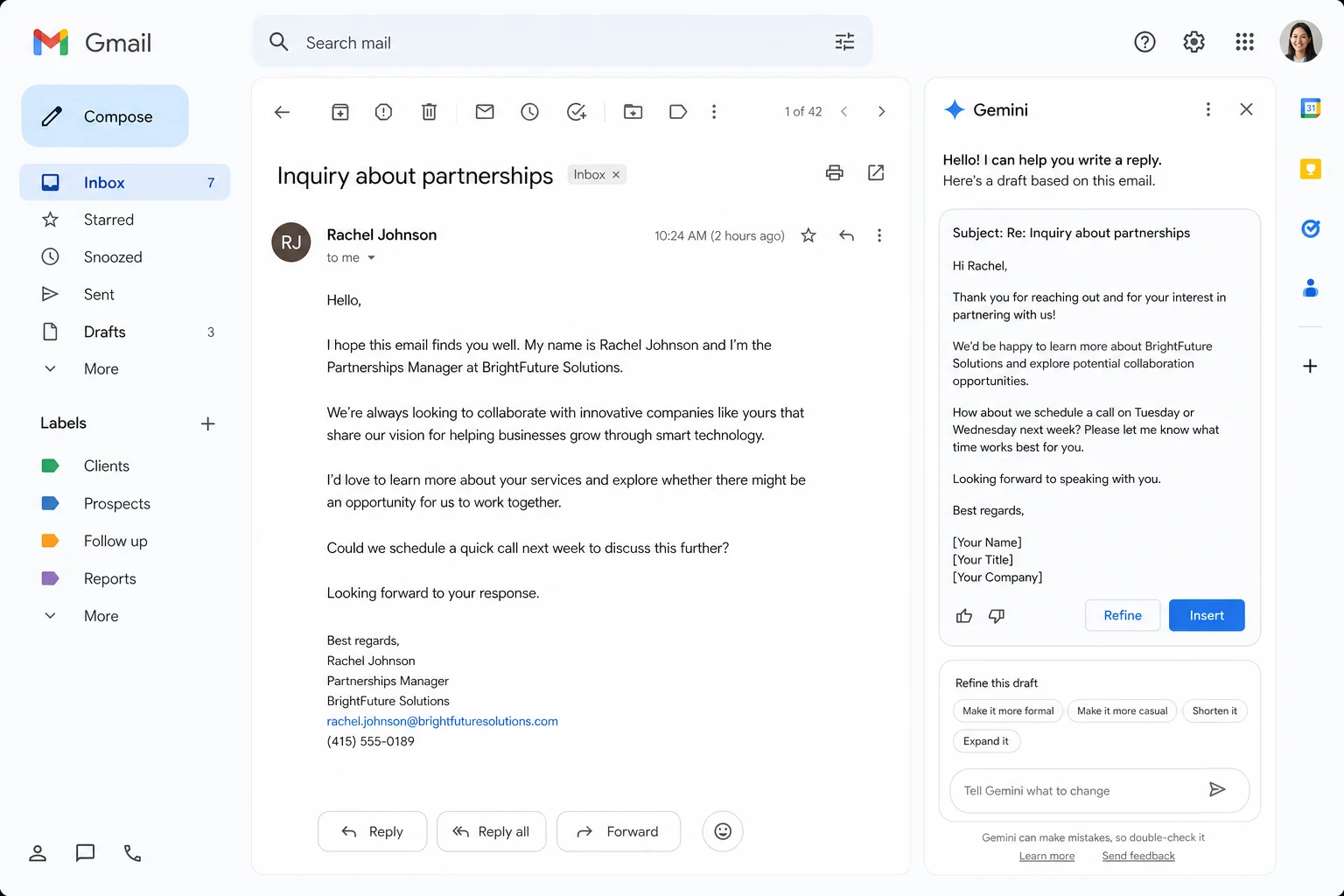
毎日大量のメールへの返信に費やしている時間を削減できるのが、GmailのGemini機能です。
使い方は非常にシンプルです。
① Gmailで受信したメールを開く
② 返信ボタンの横にある「Geminiで作成」(鉛筆+星のアイコン)をクリック
③ 「承諾の返信を書いて」「断りの返信を書いて」「日程変更のお願いを書いて」など、どんな返信が必要かを一言入力する
④ Geminiが返信文の下書きを生成してくれる
⑤ 内容を確認して微調整し、送信する
メール返信の作業が「文章を考えて書く」から「生成された文章を確認して送る」に変わります。特に「断りの返信」や「気を遣う修正依頼」など、文面を考えるのに時間がかかるメールほど効果を実感しやすいです。
特に役立つのは次のケースです。
① 断りの返信(気を遣う文章を毎回考えなくて済む)
② 問い合わせへの一次回答(情報を整理した上で案内文を生成できる)
③ 英語メールへの返信(日本語で返信内容を指示すれば英語で生成してくれる)
④ 定型的な確認メール(「資料受け取りました」系の短い返信)
GmailはスレッドのメッセージをGeminiが読んでから返信文を生成するため、過去のやり取りの文脈を踏まえた回答になります。
また、長いメールスレッドを開くと上部に「このスレッドを要約」ボタンが表示されます。クリックすると数行の要約が生成されます。CCで大量メールが届く会議型スレッドや議論が続くメールの把握に活用できます。
生成された返信文は必ず送信前に読み直すことをおすすめします。相手の名前・金額・日付などの具体的な情報はAIが正確に補完できない場合があるため、固有の情報は手で確認・修正する習慣をつけると安心です。
方法②:Google DocsでGeminiが議事録・報告書を自動作成する

会議後の議事録・月次報告書・提案書の初稿を毎回ゼロから書いている方に特に効果的です。
Google Docsでの使い方は次の通りです。
① Googleドキュメントを新規作成または既存ファイルを開く
② 右側に表示されるGeminiアイコン(星マーク)をクリック
③ 「来週の部門会議の議事録テンプレートを作って」「先月の業績を踏まえた月次報告書の骨格を作って」など、生成したい文書の概要を入力する
④ Geminiが文書の構成・下書きを生成する
⑤ 内容を肉付け・修正して完成させる
一番効果が出やすいのは「会議中にメモした箇条書きを議事録に整形する」使い方です。
会議中にDocsに箇条書きでメモしておき、終了後に「このメモを議事録フォーマットに整形して。決定事項・懸案事項・次回アクションを分けて整理して」と指示するだけで、数十秒で整形された議事録が完成します。
議事録作成の時間が「1時間から10分」になることも珍しくありません。ゼロから書く必要がなく、生成された内容を確認・修正するだけで完成できるからです。
報告書の作成では次の使い方が実用的です。
① 数字(売上・件数など)を箇条書きで入力
② 「これを月次報告書の形式にして。課題と改善提案も含めて」と指示
③ Geminiが構成を整えた報告書の下書きを生成
④ 上司への提出前に確認・修正して完成
Googleドライブ内の他のファイル(過去の議事録・参考資料)を参照しながら作成することもできます。「先月の議事録を参照して、今回の変更点をまとめた比較表を作って」という使い方もできます。
Google Docsの「Help me write(ライティング支援)」機能は、文書の続きを補完する・文章をリライトする・長さを調整するなど、文書作成全般に使えます。議事録・報告書だけでなく、提案書・メール文・マニュアルの作成にも活用できます。
方法③:GoogleカレンダーとGeminiで会議調整を自動化する
Googleカレンダーに組み込まれたGemini機能を使うと、複数人の日程調整の手間を大幅に削減できます。
従来の会議調整の流れは次のようなものでした。
① メールで「来週ご都合のよい日時をお聞かせください」と送る
② 相手から「火曜14時か水曜10時はいかがでしょうか」と返信が来る
③ 自分のカレンダーを確認して「水曜10時でお願いします」と返信する
④ カレンダーに予定を入力して招待メールを送る
Gemini for Workspaceを使うと、このプロセスが変わります。
① Geminiに「田中さんと来週1時間のミーティングを設定して。火〜木の10時〜17時で空いているところを探して」と入力する
② Geminiがカレンダーの空き時間を自動でスキャンし、候補日時を提示する
③ 候補時間のなかから選んで「この時間でOK」と伝える
④ Geminiが招待メールの送信まで対応する
「会議調整のメール往復」が最短1回に圧縮されます。1週間に5件の調整があれば、それだけで週30分の節約になります。
GoogleカレンダーのGemini機能は、GeminiがGoogleカレンダーへのアクセス権限を持つことで動作します。設定時に権限の許可が求められますが、これは自分のカレンダーをAIが読む許可を与えるものです。会社のカレンダーを共有している場合は、IT部門や上長に確認してから設定することをおすすめします。
さらに便利な機能として「会議の準備ブリーフィング」があります。カレンダーに登録されたミーティングを前に「この会議の準備をして」と頼むと、Geminiが過去のメールやドキュメントを参照して、前回の会議の要点・今回の議題・参加者の最近の動向などをまとめたブリーフィングを作成します。
Geminiが苦手なこと・使ってはいけない場面
Geminiを活用する上で、「使うべきでない場面」も理解しておくことが大切です。
① 社外秘情報・個人情報を含む文書のドラフト作成:Geminiに入力した内容はGoogleのサーバーに送信されます。顧客の個人情報・未発表の財務情報・機密事項を直接入力しないでください。これらを含む文書を作成する場合は、Geminiには骨格だけを生成させ、固有情報は手で入力する方法を取るのが安全です
② 法的文書・契約書の最終確認:Geminiは法的に正確な文書を保証できません。GeminiはあくまでもドラフトをAIが補助するもので、法的判断を行うものではありません。契約書・誓約書・規程類の最終確認は必ず専門家が行ってください
③ 数値・固有名詞が重要な文書の無確認送信:金額・日付・人名・会社名などの情報は、生成後に必ず目視で確認してください。AIは数値や固有名詞を誤って生成することがあります
④ 慣れていない業務の丸投げ:Geminiは「補助者」であり、判断者ではありません。自分がよく理解していない業務をGeminiに丸投げしてその結果をそのまま使うと、誤りに気づけないリスクがあります
よくある疑問Q&A
Q1. 社外秘情報をGeminiに入れても安全ですか?
Workspace向けのGeminiは、ユーザーの入力データをGeminiのモデルトレーニングに使用しないことがGoogleのポリシーとして定められています。ただし、データはGoogleのサーバーに送信されます。組織のセキュリティポリシーや業種の規制によっては制限が必要な場合があります。「個人情報を含む文書には入力しない」「機密情報は骨格のみGeminiに渡す」というルールを設けることをおすすめします。
Q2. 英語の会議議事録も日本語に要約できますか?
できます。Google Docsに英語の議事録(テキスト)を貼り付けて、「この内容を日本語で要約して、決定事項と次回アクションを整理して」と指示するだけで、日本語の要約が生成されます。グローバルなミーティングの後処理に活用している方も多いです。
Q3. 使用量の上限はありますか?
Gemini for Workspaceには現時点(2026年5月)では1日あたりの利用上限に関する記載はありません。ただし、非常に大量のリクエストを短時間に行った場合に一時的な制限がかかることがあります。通常の業務利用の範囲内では上限を意識する必要はほぼありません。
Q4. スマートフォンのGmail・Google DocsでもGeminiは使えますか?
iOSおよびAndroidのGmailアプリ・Google Docsアプリでも、WorkspaceアカウントでログインしていればGemini機能を利用できます。外出先でのメール対応にも活用できます。
3か月後に何が変わったか:Before/After
Gemini for Workspaceを導入してから3か月後の変化を、典型的なユーザーの実例で整理します。
| 業務 | 導入前(Before) | 3か月後(After) | 変化 |
|---|---|---|---|
| メール返信(1日20通) | 60分/日 | 20分/日 | 40分/日の削減 |
| 会議議事録作成(週3回) | 90分/週 | 30分/週 | 60分/週の削減 |
| 会議調整(週5件) | 30分/週 | 10分/週 | 20分/週の削減 |
| 月次報告書(月4本) | 240分/月 | 80分/月 | 160分/月の削減 |
これらを合計すると、月に10〜15時間の削減が現実的な範囲で見込めます。月額3,000円のコストに対して、時間単価1,500円で換算すれば15,000〜22,500円分の投資対効果があります。
変化は時間の削減だけではありません。「文章を考えて書く」というストレスが減り、メール返信やドキュメント作成に対する心理的なハードルが下がります。「今日やらなければいけない事務作業」として感じていたものが、「確認して送る作業」に変わると、仕事全体の重さが変わってきます。
最初から完璧に使いこなす必要はありません。まず今日の受信メール1通だけGeminiの返信生成を試してみる。それだけで、この変化の入口に立てます。
今日から始めるための3ステップ
① 今使っているGoogle WorkspaceのプランでGemini機能が使えるか確認する
Googleアカウントの管理画面(admin.google.com)またはWorkspaceの設定から確認できます。プランによってはすでに一部機能が使える場合があります。
② 使えない場合は「Gemini for Workspace」アドオンの申し込みをIT担当者に依頼する
中小企業ではIT担当者がいない場合も多いですが、Google Workspaceの管理者アカウントから直接追加できます。
③ まずはGmailの返信生成を1週間試す
新機能に慣れるには「使い続けること」が一番の近道です。最初の1週間はGmailだけに絞って使い、効果を感じたらDocsとカレンダーに広げていく方法がおすすめです。
Geminiは「完璧な文章を生成するツール」ではなく「あなたの文章作成・調整の時間を大幅に減らすパートナー」です。完璧を求めず、まず使ってみることが始まりです。

「ちょっと聞いてみたい」だけでもOK! ツールや業務効率化についての相談をすべて1対1で丁寧にお答えします。 まずはお気軽にメッセージをどうぞ!LINE公式アカウントはこちら!
残業の原因が「メール・議事録・会議調整」にあるなら、そこにAIを当てるのが最も効率的です。Google Workspaceはすでに使っているツールですから、新たに覚えることは最小限です。
地道ラボでは、Google WorkspaceへのGemini導入支援と活用トレーニングをLINEで実施しています。
申し込みはLINEで「Workspace相談」とメッセージを送るだけです。
大げさなコンサルティングではなく、明日から試せる具体的な一歩をお伝えするのが私たちのスタイルです。
「残業を減らしたいが、何から手をつければいいかわからない」という状況を変える一歩を、今日ここから踏み出しませんか。
次の一歩として、まずは「1週間でいちばん時間を使っている業務」を一つ教えてください。その現状を、具体的に改善するプランをお伝えします。





コメント