
「ちょっと聞いてみたい」だけでもOK! ツールや業務効率化についての相談をすべて1対1で丁寧にお答えします。 まずはお気軽にメッセージをどうぞ!LINE公式アカウントはこちら!

「あの規定、どこに書いてあったっけ」と社内資料を探し回る時間は、積み重ねると1日のうちかなりの割合を占めています。PDFをひらいて Ctrl+F で検索して、見つからなければ別のフォルダを開いて——その繰り返しに、Googleが作ったツールが終止符を打ちます。社内に資料はあるのに、それを活用できていない。そういった状況を根本から変えられるのがNotebookLMです。
- 社内の規定・マニュアル・議事録が増えて、必要な情報が見つからない
- ChatGPTやGeminiに質問しても、社内特有の情報は答えてくれない
- 新入社員のOJTや引き継ぎ資料の整備に時間がかかっている
本記事では、GoogleのNotebookLMを使って社内資料の「探す時間」をゼロに近づける方法を、設定手順・対応フォーマット一覧・具体的な活用事例5パターン・ChatGPTやGeminiとの違いまで丁寧に解説します。
NotebookLMとは何か。一般的なAIとの根本的な違い

NotebookLMは、Googleが提供する「ソース(資料)をもとに回答するAI」です。2024年にGoogle I/Oで大きく注目を集め、日本でも急速に広まっています。2026年5月時点では無料で使え、Googleアカウントがあればすぐ始められます。
通常のChatGPTやGeminiは「AIが学習したデータ」をもとに回答します。そのため、社内独自の規定・自社製品の仕様・社内用語などについては「知らない」か「曖昧な情報」しか返してきません。
NotebookLMはこの点が根本的に異なります。
NotebookLMは「自分がアップロードした資料の範囲内でだけ」回答するAIです。
社内規定のPDFをアップロードして「有給休暇の取得ルールを教えて」と聞くと、その規定書の該当箇所を引用しながら回答してくれます。回答の横に「出典:○○規定書 p.3」のような形でソースが表示されるため、情報の信頼性も確認できます。
一般的なAIとの違いをまとめます。
| 比較項目 | NotebookLM | ChatGPT / Gemini |
|---|---|---|
| 回答の情報源 | 自分がアップロードした資料のみ | AIの学習データ(インターネット全般) |
| 社内情報への対応 | 対応できる | 対応できない |
| ソース参照 | どのページから回答したか明示 | 原則なし |
| ハルシネーション | 少ない(ソース内で完結) | 起きやすい |
| 費用 | 無料(Googleアカウント) | 無料〜3,000円/月 |
| 音声ポッドキャスト生成 | あり | なし |
| ノートブック数の上限 | 100(無料版) | なし(そもそも概念が異なる) |
| ソース数の上限 | 50ソース/ノートブック(無料版) | なし |
NotebookLMは2026年5月時点で無料で使えます。Googleアカウントがあればすぐ始められます(https://notebooklm.google.com)。上位プラン「NotebookLM Plus」は有料ですが、通常の業務用途では無料版で十分な機能があります。Plus版では音声ポッドキャストの生成回数・ノートブック数・ソース数が拡張されます。
NotebookLMで読み込める資料の種類と制限
NotebookLMに「どんな資料を入れられるか」を事前に知っておくと、準備がスムーズです。
| フォーマット | 対応状況 | 注意点 |
|---|---|---|
| PDF(テキスト型) | ◎ 対応(高精度) | テキストが埋め込まれているPDFが最良 |
| PDF(スキャン・画像型) | △ 精度が下がる | OCR処理が必要な場合あり。文字認識が不完全になることがある |
| Googleドキュメント | ◎ 対応(最良) | GoogleドライブのURLを直接指定可能 |
| Googleスライド | ◎ 対応 | 各スライドのテキストが読み込まれる |
| テキストファイル(.txt) | ◎ 対応 | シンプルなテキストは精度が高い |
| Webページ(URL) | ◎ 対応 | ページのテキストコンテンツが読み込まれる |
| YouTube動画(URL) | ◎ 対応(字幕必要) | 字幕がある動画はトランスクリプトが読み込まれる |
| Word文書(.docx) | △ 直接は非対応 | GoogleドキュメントにインポートしてからURL指定を推奨 |
| Excelファイル(.xlsx) | △ 直接は非対応 | GoogleスプレッドシートにインポートしてからURL指定を推奨 |
| 画像ファイル(JPG/PNG) | ✕ 非対応 | テキスト化してから投入が必要 |
1ノートブックあたりのソース数上限は無料版で50ソース、Plus版では300ソースです。
テキスト量の上限は、1ソースあたりおおよそ50万トークン(約37.5万文字)が目安とされています。通常の業務文書であれば、ほとんどのケースで問題ありません。大量の議事録を蓄積している場合は、年度別・プロジェクト別にノートブックを分けて管理するのが現実的です。
スキャンで作成したPDF(文字が画像として埋め込まれているもの)は、NotebookLMの読み取り精度が落ちることがあります。Adobe AcrobatやGoogleドライブのOCR機能でテキストデータ化してから入れ直すと精度が改善します。Googleドライブ上でスキャンPDFを右クリック→「アプリで開く」→「Googleドキュメント」を選ぶと自動でOCR処理されます。
NotebookLMの設定手順(5ステップで完了)
NotebookLMの準備から資料のアップロードまでを、スクリーンショットを見ながら操作できるよう詳しく解説します。
ステップ①:NotebookLMにアクセスしてGoogleアカウントでログインする
`notebooklm.google.com` にアクセスします。Googleアカウントのログイン画面が表示されたらサインインします。すでにGoogleにログイン済みであれば、そのままNotebookLMのホーム画面が開きます。初回はウェルカム画面が表示されることがあります。
ステップ②:新しいノートブックを作成する
ホーム画面の「新しいノートブック」ボタンをクリックします。ノートブックに名前をつけます(例:「社内規定集」「製品マニュアル2026年版」「○○プロジェクト議事録」)。名前は後から変更できます。用途別・テーマ別に複数のノートブックを作る運用がおすすめです。
ステップ③:ソース(資料)を追加する
ノートブック内の左側パネルにある「ソースを追加」をクリックします。アップロード方法は複数あります。
- 「ファイルをアップロード」:PCからPDF・テキストファイルを直接アップロード
- 「Google ドライブ」:Googleドライブ上のドキュメント・スライドを選択
- 「リンクを貼り付け」:WebページのURL・YouTubeのURLを直接入力
複数のファイルを一度に選択して、まとめてアップロードすることもできます。大量の資料を入れる場合は、テーマが近いもの同士をまとめてアップロードすると、後から整理しやすくなります。
ステップ④:アップロードが完了するまで待つ
ファイルのサイズによっては数十秒〜数分かかります。処理が完了すると、左側のソース一覧にファイル名が表示されます。処理中は「読み込み中…」のような表示が出ます。
ステップ⑤:右側のチャット欄で質問する
右側のチャット欄に質問を入力します。「○○の申請手順を教えてください」「△△についての注意点は何ですか」「〇〇と××の違いを教えて」など、普通の言葉で質問できます。回答とともに、どのソースのどの部分から情報を取得したかが表示されます。引用箇所をクリックすると、PDFビューアで該当部分がハイライト表示されます。
NotebookLMの設定は5ステップで、初めての人でも10〜15分以内に使い始められます。
NotebookLMは現在(2026年5月)、1つのノートブックにアップロードできるソース数に上限があります(無料版は50ソースまで)。大量の資料を扱う場合は、テーマや部門ごとにノートブックを分けて管理するのが実用的です。また、YouTubeのURLは字幕がある動画でないと正常に読み込まれない場合があります。
ソース参照機能の信頼性について

NotebookLMの大きな特徴の一つが、回答に必ずソース(引用元)が付くことです。
回答の末尾または横に「ソース:○○.pdf」という形でリンクが表示され、クリックするとPDF内の該当箇所がハイライトされます。「どこからこの情報を引っ張ってきたのか」が一目でわかるため、社内の公式情報として使う際の信頼性確認が非常に楽になります。
この仕組みにより、通常のAIで問題になる「ハルシネーション(AIが事実ではないことを自信満々に話す現象)」が大幅に抑えられます。NotebookLMはアップロードした資料の外には出ないため、「知らないことは知らない」と正直に返します。
ただし、アップロードした資料自体が古かったり誤りを含んでいたりする場合は、NotebookLMもその内容に従って回答します。情報の正確性はアップロード元の資料の品質に依存する点は理解しておく必要があります。
NotebookLMの回答が「資料と違う気がする」と感じたときは、必ずソース参照リンクをクリックして原文を確認する習慣をつけてください。
ソース参照のリンクをクリックすると、PDFビューアが開いて該当箇所が黄色くハイライトされます。複数のソースにまたがる回答の場合は、それぞれのソース箇所が個別にリンクされます。回答の確認・検証が直感的にできます。
業務別活用事例5パターン
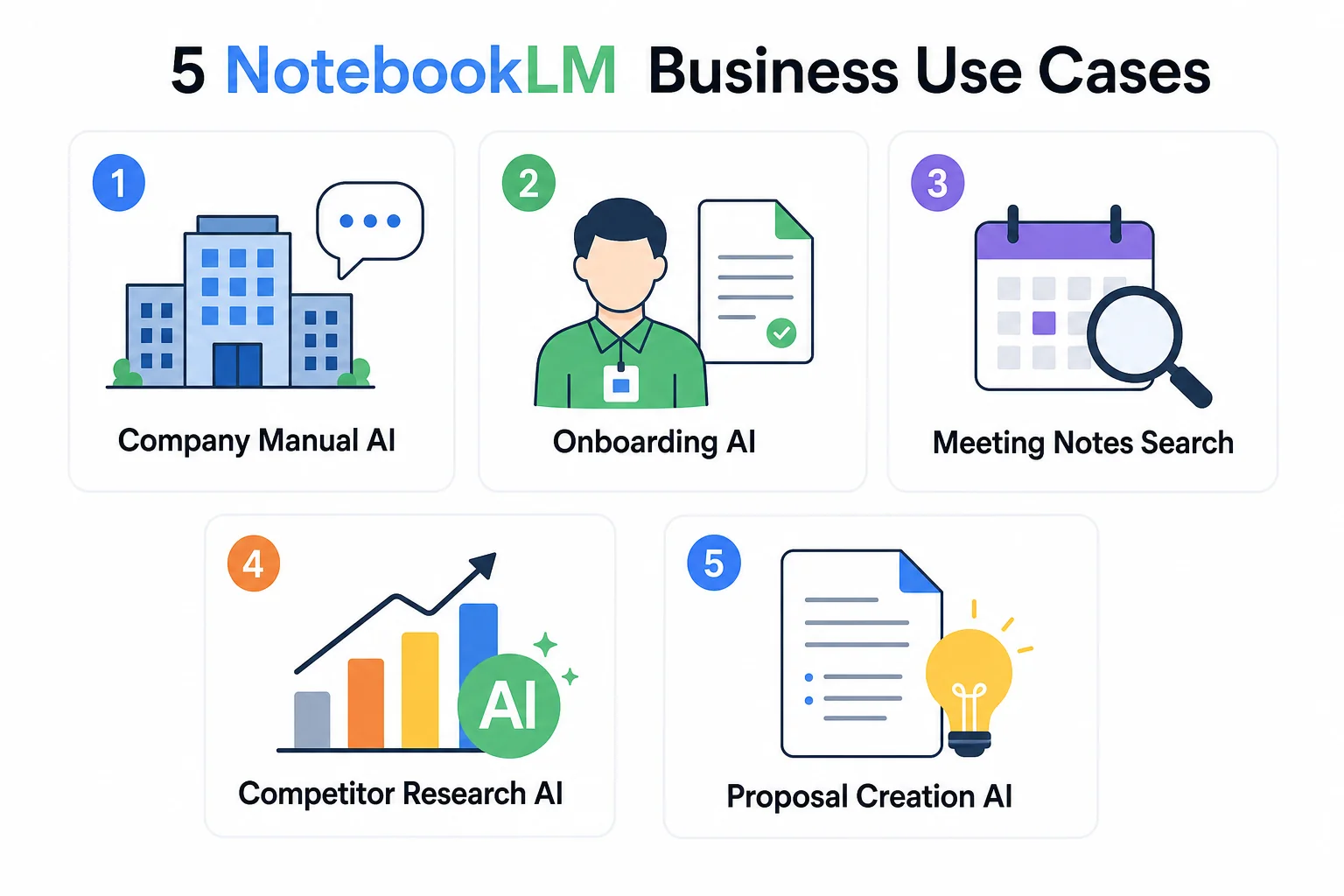
NotebookLMを実際の業務でどう使うか、具体的な5つのシーンを詳しく紹介します。
① 社内規定AI:就業規則・社内ルールへの質問対応
就業規則・ハラスメント防止規定・経費精算規定・セキュリティポリシーなど、普段は読まれない社内規定類をNotebookLMに入れておきます。
具体的な準備:
- 就業規則(PDF)
- 経費精算規定(PDF)
- ハラスメント相談窓口規定(PDF)
- テレワーク勤務規定(PDF)
使い方:社員からよく来る「有給は何日前に申請が必要ですか」「出張の精算は何日以内にすればいいですか」「テレワーク中の費用負担はどうなっていますか」といった質問に、AIが規定を参照しながら答えてくれます。
効果:総務・人事担当者への問い合わせが月に数十件から数件に減った企業の事例があります。社員側も「誰かに聞きにくい」という心理的なハードルが下がります。担当者の「よく聞かれる質問に何度も同じ答えを返す」という繰り返し作業が解消されます。
② 新人研修・OJTのサポートAI
入社時に渡す研修資料・業務マニュアル・製品説明資料をまとめてNotebookLMにアップロードします。
具体的な準備:
- 新入社員研修テキスト(PDF)
- 業務マニュアル(各部門別)
- 製品・サービス説明資料
- よくある質問集(FAQ)
使い方:新入社員が「この作業の手順を教えてください」「〇〇という用語の意味は」「このエラーが出たときどうすればいい?」と質問するだけで、マニュアルの該当箇所を引用した回答が返ってきます。
効果:先輩社員への「ちょっとした質問」が減り、新入社員も自分のペースで確認できます。音声ポッドキャスト機能を使えば、資料を「聴く」こともできるため、通勤中に業務知識をインプットするという使い方も生まれています。
③ 議事録・過去の意思決定の検索
週次・月次の議事録を蓄積してアップロードしておきます。
具体的な準備:
- 週次・月次の定例会議議事録(PDF or Googleドキュメント)
- プロジェクトごとの意思決定ログ
- 取引先との打ち合わせ記録
使い方:「昨年の○○プロジェクトの方針はどう決まったか」「△△の件は過去にどう対応したか」「○○社との交渉で合意した条件は?」という質問に、過去の議事録から回答が返ってきます。
効果:「誰がいつ何を決めたか」がすぐに確認でき、引き継ぎや新メンバーへの情報共有がスムーズになります。「Slack・メール・ドライブに散らばった情報を横断検索できるようになった」という声が多いです。
④ 競合調査・市場情報の整理
競合他社のプレスリリース・業界レポート・展示会資料などをまとめてNotebookLMに入れておきます。
具体的な準備:
- 競合他社の製品カタログ(PDF)
- 業界調査レポート
- 自社と競合の比較資料
使い方:「競合A社の最新機能は?」「業界の市場規模はどの資料に書いてある?」「自社と競合B社の価格差はどのくらいか」という質問に、アップロードした資料の範囲で回答が返ってきます。
効果:営業担当が提案前に競合情報を素早く確認でき、「資料を漁る時間」が短縮されます。最新の資料を定期的に入れ替えることで、情報の鮮度を保てます。
⑤ 提案書・報告書作成の支援
過去の提案書・成功事例・社内テンプレートをNotebookLMに入れておきます。
具体的な準備:
- 過去の提案書(PDF)
- 成功・失敗事例集
- 社内の文書テンプレート
使い方:「○○業種向けの提案書の構成を教えて」「過去に類似した案件はどんな提案をしたか」「この種類の報告書に必要な項目は?」という質問から、過去事例を踏まえた提案が返ってきます。
効果:新人担当者でも過去事例を踏まえた提案書が作れるようになり、品質のばらつきが減ります。
NotebookLMには「音声ポッドキャスト生成」機能があります。アップロードした資料を、AIが2人のホスト役に分かれて対話形式で紹介する音声コンテンツを自動生成してくれます。通勤中に資料を「聴く」という使い方ができる珍しい機能です。2026年5月時点では日本語対応状況が変動しているため、最新情報はNotebookLMの公式ページでご確認ください。
ChatGPT・Geminiとの詳細比較
NotebookLMはChatGPTやGeminiと「競合」ではなく「補完関係」にあります。それぞれの使い分けをより詳しく整理します。
NotebookLM vs ChatGPT
ChatGPTは「汎用的なAIアシスタント」であり、文章生成・翻訳・コード生成・アイデア出しなどあらゆるタスクに対応できます。一方で社内情報には対応できません。NotebookLMは「自分の資料に特化したAI」であり、社内情報の検索・要約・Q&Aに圧倒的に向いています。
理想の使い方は「社内資料を調べるときはNotebookLM、文章生成・アイデア出しはChatGPT」という使い分けです。両方無料(もしくはChatGPT Plusのみ)で始められるため、コストを抑えながら使い分けられます。
NotebookLM vs Gemini
GeminiもGoogleのAIですが、NotebookLMとは異なります。GeminiはGmailや検索と連携しながら汎用的なタスクをこなします。NotebookLMはあくまで「アップロードした資料の範囲内で回答する」専用ツールです。Geminiに社内資料を読み込ませて使うよりも、NotebookLM専用のインターフェースで扱う方が精度・操作性ともに優れています。
| 用途 | おすすめツール | 理由 |
|---|---|---|
| 社内規定・マニュアルのQ&A | NotebookLM | ソース参照・ハルシネーション低減 |
| メール返信・報告書作成 | ChatGPT / Gemini | 汎用的な文章生成が得意 |
| 議事録の要約・検索 | NotebookLM | 大量テキストから該当箇所を特定 |
| 英語翻訳・英語文書生成 | ChatGPT | GPT-4oの英語精度が高い |
| Googleサービスとの連携作業 | Gemini | Gmail・カレンダーとのシームレスな連携 |
| 資料を「聴く」インプット | NotebookLM | 音声ポッドキャスト機能が唯一 |
よくある疑問Q&A
Q1. 社外秘のPDFを入れても安全ですか?
NotebookLMにアップロードされたデータはGoogleのサーバー上に保存されます。Google社員がデータを閲覧することはないとGoogleは説明していますが、「絶対に安全」とは断言できません。個人情報・未公開の財務情報・取引先の機密情報などを含む資料をアップロードする際は、社内のセキュリティポリシーを確認してから行ってください。特に個人情報保護法・各社のプライバシーポリシーに関わる情報は慎重に扱う必要があります。
Q2. 英語の資料も使えますか?
はい、英語資料にも対応しています。英語のPDFをアップロードして日本語で質問すると、日本語で回答が返ってきます。逆に日本語資料を英語で質問することも可能です。多言語対応の面では非常に柔軟です。ただし、言語の混在が多いと回答精度が少し下がる場合があります。
Q3. 何個のノートブックを作れますか?
無料版で最大100ノートブックまで作成できます(2026年5月時点)。ほとんどの用途では十分な数です。NotebookLM Plusではさらに多くのノートブックが作成できます。
Q4. 複数人でノートブックを共有できますか?
ノートブックは他のGoogleアカウントと共有できます。GoogleドキュメントをGoogleドライブで共有するのと同様の操作です。ただし、共有した場合は相手もソースにアクセスして質問できるようになります。部門内での共有運用には適していますが、ノートブックごとにアクセス権を管理する必要があります。
Q5. 資料を更新したとき、どうすればいいですか?
古い資料を削除して、新しいバージョンをアップロードします。資料の差し替えはソース一覧の「削除」ボタンと「ソースを追加」で行えます。定期的に資料を更新する運用をする場合は、ノートブック名に「更新日」を入れておく(例:「社内規定集_2026-05」)と管理しやすくなります。
「資料があるのに毎回探している」という無駄は、NotebookLMを一度設定するだけでほとんどなくなります。最初に使うソースとして最適なのは「検索しにくい・重要・よく参照される」3条件がそろった資料です。就業規則・よくある質問集・新人向けマニュアルがその代表例です。
NotebookLM活用の注意点と失敗を防ぐポイント
便利なNotebookLMですが、使い始める前に理解しておきたい注意点があります。
① 機密情報のアップロードには社内ルールの確認が必要
NotebookLMにアップロードされたデータはGoogleのサーバー上に保存されます。個人情報・未公開の財務情報・取引先の機密情報などを含む資料をアップロードする際は、社内のセキュリティポリシーを確認してから行ってください。
② 定期的な資料の更新が必要
NotebookLMは「アップロード時点の資料」を参照します。規定や手順が更新されたら、古い資料を削除して新しいものを入れ替える運用が必要です。更新せずに使い続けると、古い情報で回答してしまうリスクがあります。月に一度、ソース一覧を確認して古くなっていないかチェックする習慣をつけると安心です。
③ 資料の形式によっては読み込み精度が下がる
スキャンして作ったPDF(テキストが画像として入っているもの)は、テキスト抽出の精度が下がる場合があります。テキストデータとして保存されたPDFや、GoogleドライブのドキュメントはNotebookLMとの相性が良いです。
④ アップロードした資料以外の情報は返ってこない
NotebookLMはアップロードした資料の外のことは知りません。「2026年の最新の法令は?」「業界のトレンドは?」といった質問には答えられません(アップロードした資料に該当情報がなければ、正直に「わかりません」と返します)。これは欠点ではなく仕様です。社内情報に特化した信頼性の高さとトレードオフの関係にあります。
よくある失敗パターン:
①「とりあえず全部の資料を1つのノートブックに入れてしまう」→ 資料が多くなりすぎて回答の精度が下がります。テーマ別にノートブックを分ける設計が大切です。
②「スキャンしたPDFをそのまま入れて精度が出ない」→ GoogleドライブのOCR機能でテキスト化してから入れ直すと改善します。
③「資料を入れたきり更新しない」→ 古い規定・マニュアルをもとに回答が返ってきてトラブルになります。更新サイクルを決めておくことが重要です。
最初に使うソースとして最適なのは「検索しにくい・重要・よく参照される」3条件がそろった資料です。
就業規則・よくある質問集・新人向けマニュアルがその代表例です。ここから始めると、NotebookLMの効果を最も実感しやすくなります。
「資料があるのに毎回探している」という無駄は、NotebookLMを一度設定するだけでほとんどなくなります。設定にかかる時間は15分。取り戻せる時間は毎週何時間にもなります。
「ちょっと聞いてみたい」だけでもOK! ツールや業務効率化についての相談をすべて1対1で丁寧にお答えします。 まずはお気軽にメッセージをどうぞ!LINE公式アカウントはこちら!
社内資料の「探す時間」は、毎日少しずつ積み重なってチームの生産性を静かに蝕んでいます。NotebookLMは無料で今日からでも使い始められます。まず1つ、よく参照する資料をアップロードして質問してみてください。
地道ラボでは、NotebookLMをはじめとしたAIツールの業務導入支援をLINEで実施しています。
申し込みはLINEで「AI資料活用」とメッセージを送るだけです。
大げさなコンサルティングではなく、明日から試せる具体的な一歩をお伝えするのが私たちのスタイルです。
「社内に資料はあるのに使えていない」という状況を変える一歩を、今日ここから踏み出しませんか。
次の一歩として、まずは「今、探すのに時間がかかっている社内資料」を一つ教えてください。その現状を、具体的に改善するプランをお伝えします。

コメント