
「ちょっと聞いてみたい」だけでもOK! ツールや業務効率化についての相談をすべて1対1で丁寧にお答えします。 まずはお気軽にメッセージをどうぞ!LINE公式アカウントはこちら!

人材紹介・派遣会社の担当者から、こんな相談をよく聞きます。「求職者リストが1万件を超えてからExcelが固まるようになった。フィルタを切り替えるだけで数十秒待たされる」。
Excelは少人数・少データのうちは快適に動きますが、行数が数千〜1万を超え、複数人で同時に触るようになると、動作の遅延・クラッシュ・バージョン管理の混乱が一気に表面化します。
- スクロールやフィルタ切り替えのたびにExcelが固まる
- 「最新版」ファイルがいくつも存在して、どれが正しいか分からない
- 担当者ごとのデータを別のシートに分けているが、集計が煩雑になってきた
本記事では、まずExcelが重くなる原因を整理したうえで、Googleスプレッドシートへの移行手順と「フィルタ表示」機能の使い方を丁寧に解説します。さらに、QUERY関数を使った担当者別集計や、kintoneへのステップアップが必要になるタイミングの判断基準まで、順を追ってお伝えします。地道ラボは人材・採用支援業界を含む中小企業のDX相談を多数受けており、「まず今日から試せること」にフォーカスしてご紹介します。
Excelが重くなる本当の原因を知っておく
「行数が増えたから重い」と思われがちですが、Excelのパフォーマンスを落とす原因は行数だけではありません。原因を正確に把握しておくと、移行後のスプレッドシートでも同じ問題を繰り返さずに済みます。
揮発性関数が全セルを再計算し続ける
`TODAY()`・`NOW()`・`OFFSET()`・`INDIRECT()`・`RAND()`などの「揮発性関数」は、セルに入力があるたびに全体を再計算します。求職者リストに「登録からの経過日数」を`=TODAY()-A2`の形で全行に入れている場合、1行追記するごとに数万セルが一斉に再計算されます。揮発性関数をリストに大量に埋め込むのは、Excelを遅くする最も典型的なパターンです。
条件付き書式の過剰な設定
「面談完了ならセルを青に」「書類通過ならオレンジに」など、複数の条件付き書式が積み重なっていると、描画コストが高くなります。古いファイルを長く使い続けていると、削除したはずの条件が残っていることもあります。
画像の埋め込みと隠れたオブジェクト
「写真を貼っていない」と思っていても、過去に誰かが貼り付けて削除したオブジェクトが残っているケースがあります。Excelの「名前ボックス」にCtrl+Gで「オブジェクト」を選択すると、隠れたオブジェクトを一括確認できます。
不要な書式が広範囲に広がっている
CtrlキーでAを押してセルを全選択し、背景色や罫線を設定すると、100万行以上のセルに書式データが記録されます。ファイルサイズが数十MBになっているExcelは、このケースであることが多く、書式のクリアだけで劇的に軽くなることがあります。
Excelの「ファイル情報」からファイルサイズを確認してみてください。データ量に対してサイズが不自然に大きい(5万行で30MB以上など)場合、不要な書式や隠れたオブジェクトが原因の可能性が高いです。
スプレッドシートへの移行手順:3段階で進める
Excelから移行するといっても、一度に全部を切り替える必要はありません。「まず読み書きをスプレッドシートに移す→フィルタ表示を設定する→チームに展開する」の3段階で進めるのが現実的です。
第1段階:Excelファイルをインポートして列を整理する
- Googleドライブを開き、「新規」→「ファイルのアップロード」でExcelファイルを選択します
- アップロードが完了したら右クリックで「アプリで開く」→「Googleスプレッドシート」を選択します
- スプレッドシートが開いたら「ファイル」→「Google スプレッドシートとして保存」をクリックします(これでGASや共有編集が使えるようになります)
インポート後の列チェックで確認したい項目は以下の通りです。
結合セルはフィルタやQUERY関数が正常に動かない原因になるため、移行の際に必ず解除してください。
第2段階:閲覧・編集権限を設定する
スプレッドシートの共有設定は3段階で考えます。
- 閲覧のみ(読み取り専用):外部スタッフや閲覧専用の管理者
- コメント可:確認・フィードバックが必要な上長
- 編集可:実際に入力・更新する担当者
右上の「共有」ボタンからメールアドレスを個別に指定するか、「リンクを知っている全員」に対して権限を設定できます。1万件のリストは社外秘情報を含むことが多いため、「リンクを知っている全員が編集可」の設定は避けてください。
スプレッドシートの共有設定は、Googleアカウントを持っていない外部の方にはリンク共有でないと届きません。外部パートナーとのやり取りが多い場合は、閲覧専用のPDFエクスポートを使うか、Googleアカウント取得を依頼する運用を検討してください。
フィルタ表示の設定手順:全員が干渉しない絞り込み環境を作る
スプレッドシートの「フィルタ表示」は、複数人が同じシートを使いながらも、それぞれ異なる絞り込みを設定できる機能です。Excelの「フィルタ」と異なり、一人がフィルタを変えても他の人の画面には影響しません。これが最も大きなメリットです。
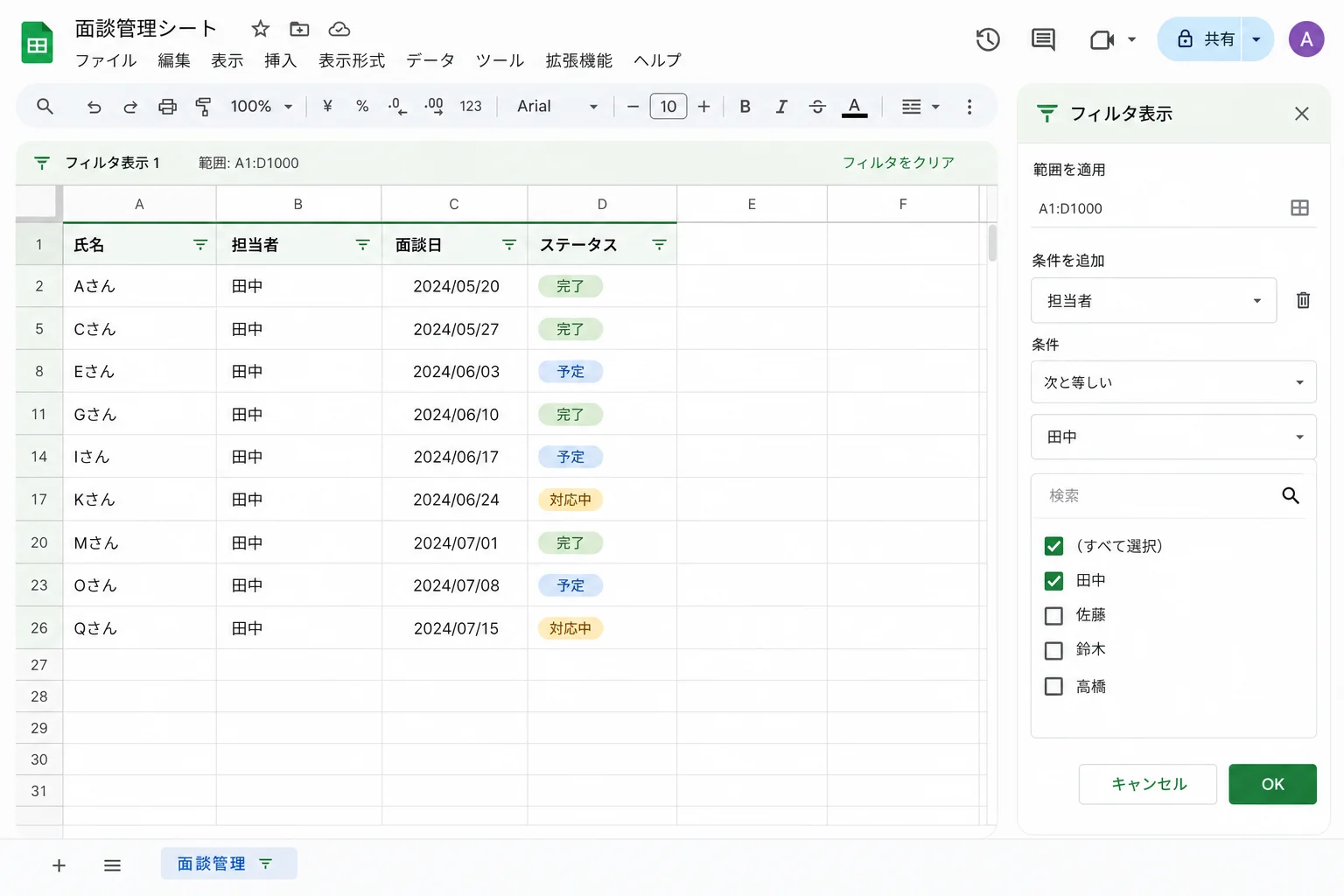
フィルタ表示の作成手順
- スプレッドシートを開き、「データ」メニューから「フィルタ表示を作成」をクリックします
- 画面上部がグレーになり、列ヘッダーに三角マークが付きます
- 右上の「名前」欄に「田中担当_進行中」などの名前を入力します
- 絞り込みたい列(例:担当者名・ステータス・登録月)の三角マークをクリックして条件を設定します
- 右上の「✕」でフィルタ表示を終了します(設定は自動で保存されます)
作成したフィルタ表示は「データ」→「フィルタ表示」から一覧で選べます。
フィルタ表示の名前付けルール
フィルタ表示が10個を超えると管理が難しくなります。命名ルールを決めておきましょう。
フィルタ表示はURLに固有のIDが付くため、特定の担当者専用のビューをURLでブックマークしておくことも可能です。
フィルタ表示のURLは「fvid=」というパラメータが付きます。Slackや社内チャットにそのURLを貼ると、受け取った人がそのフィルタ表示のまま開けます。「田中さん、このURLで確認してください」という使い方ができます。
QUERY関数で担当者ごとの集計を自動化する
スプレッドシートには「QUERY関数」という強力な機能があります。SQLに似た構文でデータを絞り込み・集計できるため、Excelでは数式の組み合わせや手作業で行っていた集計を1行で書けます。
担当者ごとの件数集計
求職者リストがSheet1にあり、A列が担当者名・B列が登録日・C列がステータスの場合、以下の式で「田中担当・進行中の件数」を別シートに取り出せます。
=QUERY(Sheet1!A:E, "SELECT A, COUNT(A) WHERE C='進行中' GROUP BY A LABEL COUNT(A) '件数'", 1)
この式を集計シートに貼り付けるだけで、担当者全員の進行中件数が自動で並びます。
Sheet1のデータが更新されれば集計シートの数値もリアルタイムで変わるため、週次集計の手作業がゼロになります。
登録月ごとの件数集計
登録日から月を取り出して集計するなら、以下の式が使えます。
=QUERY(Sheet1!A:B, "SELECT YEAR(B), MONTH(B), COUNT(B) GROUP BY YEAR(B), MONTH(B) ORDER BY YEAR(B) DESC, MONTH(B) DESC LABEL YEAR(B) '年', MONTH(B) '月', COUNT(B) '件数'", 1)
QUERY関数の構文はGoogleの公式ドキュメント(support.google.com/docs)に「Query language reference」として詳しく記載されています。SELECT・WHERE・GROUP BY・ORDER BYの4つだけ覚えれば、ほとんどの集計に対応できます。
スプレッドシートの実用上限を知っておく
スプレッドシートがExcelより重くならないかどうか、気になる方もいると思います。Googleの公式ドキュメントによると、スプレッドシート1ファイルの上限は1,000万セルです(2025年時点)。1万件×50列であれば50万セルですので、余裕の範囲内です。
ただし、1シートに大量のQUERY関数や複雑な集計式が重なると、スプレッドシートでも動作が遅くなります。 集計専用シートと入力専用シートを分けて、集計シートにだけ関数を置くことでパフォーマンスを保てます。
また、1ファイルで扱える画像の総容量には制限があります(アップロードの上限は個別ファイルで50MB)。求職者の顔写真などを大量にスプレッドシートに貼り込む運用は向いていないため、画像はGoogle DriveのフォルダURLをリスト列に記載する形にするのが現実的です。
「スプレッドシートで十分」vs「kintoneが必要」の判断基準
スプレッドシートへの移行で一定の課題は解消しますが、組織の規模・業務の複雑さによってはkintoneのような専用ツールが必要になる段階があります。
スプレッドシートで十分なケースは、主に以下の状況です。
- 管理するリストが1〜3シート以内に収まる
- 入力する担当者が5名以下
- 入力ミス(表記ゆれ・自由入力)の影響が小さい
- 承認フローが不要
kintoneが必要になるケースは以下が目安です。
- リストが複数に分かれ、関連付けて管理したい(採用者→登録求職者→面談記録のリレーション)
- 入力担当が10名以上で、誰が何を入力したかの履歴管理が必要
- 外部スタッフへの入力フォーム公開が必要
- 承認・決裁フローをシステムに組み込みたい
kintoneのスタンダードプランは1ユーザーあたり月額1,500円(税抜)です(2025年10月時点のサイボウズ公式料金ページより)。10名で使えば月1万5千円。スプレッドシートの無料運用と比べれば費用はかかりますが、入力ミス・バージョン管理・承認フローの手間を人件費に換算すると、早期に回収できるケースが多いです。
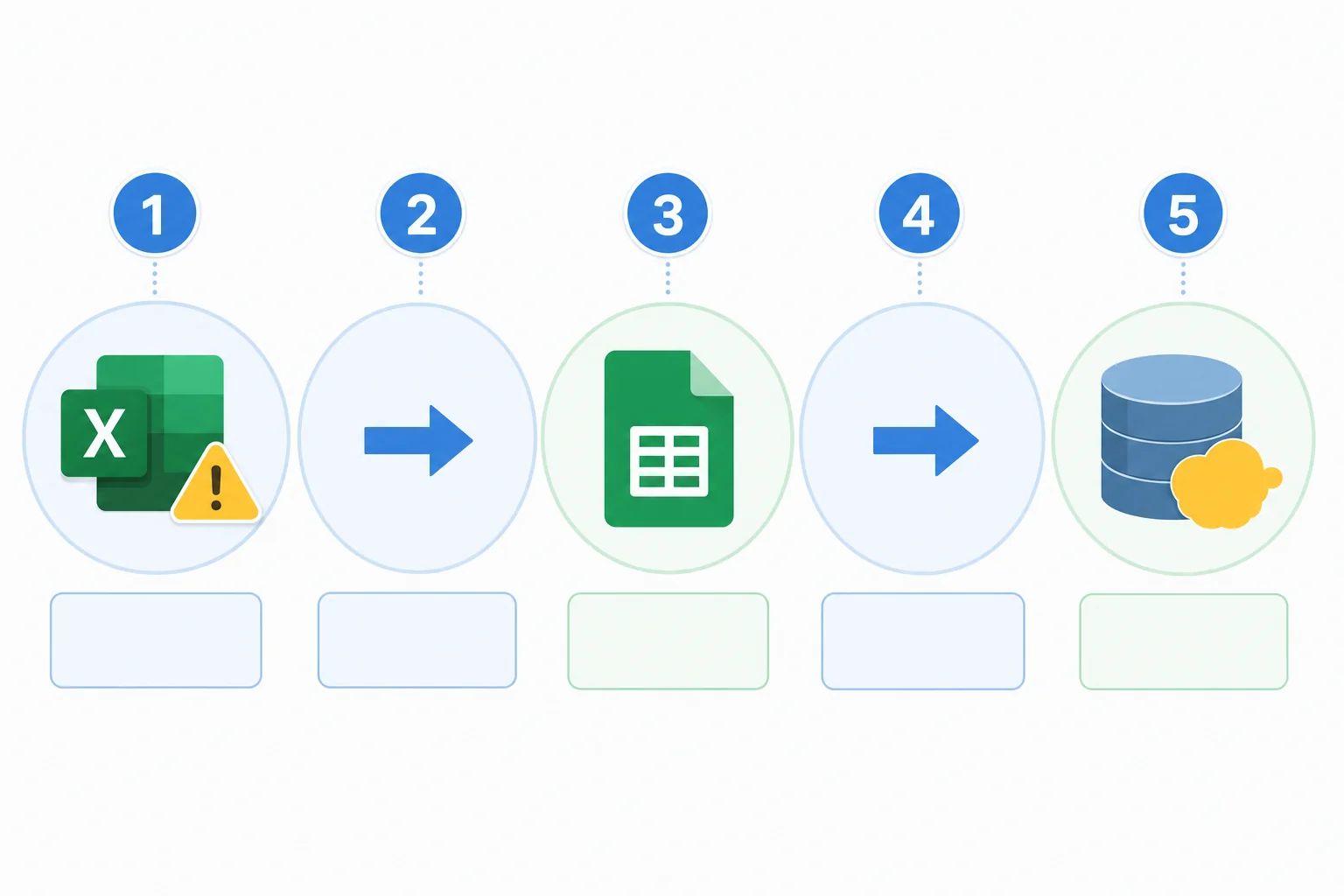
サイボウズの導入事例では、人材派遣会社の大手テンプスタッフ(パーソルテンプスタッフ)がkintoneで日報・業務報告の管理を効率化した事例が公開されており、月次の集計工数を大幅に削減できたと報告されています。同様の課題を抱えている場合は参照してみてください。
kintoneを検討するタイミングは「入力担当が10名を超えたとき」か「入力ミスが業務判断に影響し始めたとき」です。スプレッドシートはまず今日から動かせる選択肢として、kintoneは半年〜1年後のステップとして段階的に考えるのが現実的です。
移行の優先順位:今日やること・来週やること・来月考えること
「全部一気に移行しなければ」と思うと動けなくなります。優先順位を決めて、まず一つだけ試してみることが大事です。
今日やること(30分以内で完了)
① 既存のExcelファイルをGoogleドライブにアップロードしてスプレッドシートとして保存する
② 自分専用のフィルタ表示を1つだけ作って試してみる
来週やること
③ 担当者ごとのフィルタ表示を全員分作って共有する
④ 集計シートにQUERY関数を入れてみる
来月考えること
⑤ 入力フォームが必要かどうか判断する
⑥ kintoneが必要な規模・複雑さに達していないか確認する
「まずフィルタ表示だけ試す」という一点に絞ると、今日の昼休みに完了できます。 その結果を見てから次のステップを決めることで、移行リスクを最小化できます。

スプレッドシートのフィルタ表示は、設定を作っても元のデータは何も変わりません。試してみて不便なら使わなければいいだけです。「壊れないか心配」という方は、まずコピーを作ってフィルタ表示を試してみてください。
まとめ:Excelが固まる前に、今日一歩だけ動いてください
Excelが固まる理由は行数だけでなく、揮発性関数・書式の肥大化・画像の残留など複数の要因があります。スプレッドシートへの移行は「一気に全部切り替える」のではなく、3段階で進めるのが現実的です。
① まずインポートしてスプレッドシートとして保存する
② フィルタ表示を1つ作って複数人での絞り込みを試す
③ QUERY関数で集計を自動化し、kintoneが必要な規模かどうかを判断する
1万件のリストがあっても、スプレッドシートのセル上限は1,000万セルですので、移行後の動作は確実に改善します。 データ管理のストレスを減らして、担当者の時間を本来の仕事に使えるようにしてみてください。
地道ラボに「無料診断」「移行相談」と送ってください
Excelの重さに悩みながら「どこから手をつければいいか分からない」という方は、ぜひ一度相談してみてください。
「ちょっと聞いてみたい」だけでもOK! ツールや業務効率化についての相談をすべて1対1で丁寧にお答えします。 まずはお気軽にメッセージをどうぞ!LINE公式アカウントはこちら!
地道ラボでは、現在のExcel・スプレッドシートの使い方を無料で診断し、移行の優先順位と具体的な手順を提案するLINE相談を実施しています。業種・規模・現在の管理方法を聞いたうえで、「まず今日できること」をお伝えします。
申し込みはLINEで「無料診断」または「移行相談」とメッセージを送るだけです。予約フォームへの記入は不要です。
大げさなコンサルティングではなく、明日から試せる具体的な一歩をお伝えするのが私たちのスタイルです。
Excelが固まらない環境を、今日ここから踏み出しませんか。
次の一歩として、まずは「今使っているExcelの列構成(どんな項目があるか)」を一つ教えてください。その構成に合わせて、スプレッドシートへの移行手順と最初のフィルタ表示の設定方法を具体的にお伝えします。






コメント