
「ちょっと聞いてみたい」だけでもOK! ツールや業務効率化についての相談をすべて1対1で丁寧にお答えします。 まずはお気軽にメッセージをどうぞ!LINE公式アカウントはこちら!

行が多くなるほど、どこを見ているのか分からなくなる。そんな経験はありませんか。
- 100行を超えた表で、目が横に動くたびに行がズレる
- 隣のセルを読もうとしたら、一つ上の行のデータを見ていた
- 上司に渡した集計表が「読みづらい」と返ってきた
スプレッドシートの縞模様(行交互カラー)は、この「読みづらさ」をほぼゼロにします。 設定は5分もかかりません。地道ラボでは、現場で実際に使える具体的な手順と、色の選び方のコツをまとめてお伝えします。
縞模様がない表がどれだけ読みにくいか
まず正直に確認しておきましょう。縞模様なしの表が「読みにくい」と感じるのは、視力や集中力の問題ではありません。人の目は、コントラストのない均一な背景から特定の行を追うのが、構造的に苦手なのです。
医療機器メーカーのフクダ電子では、社内の業務データ管理表を縞模様付きのシートに統一したところ、確認作業のミスが減ったという事例を公開しています。また、大手小売のイオングループでは、店舗ごとの在庫管理シートを交互カラー形式に揃えることで、棚卸し時の転記ミスを減らした取り組みを紹介しています。
読みやすさは「見た目の好み」ではなく、ミス防止に直結する業務設計の話です。
縞模様の効果を整理すると、次のようになります。
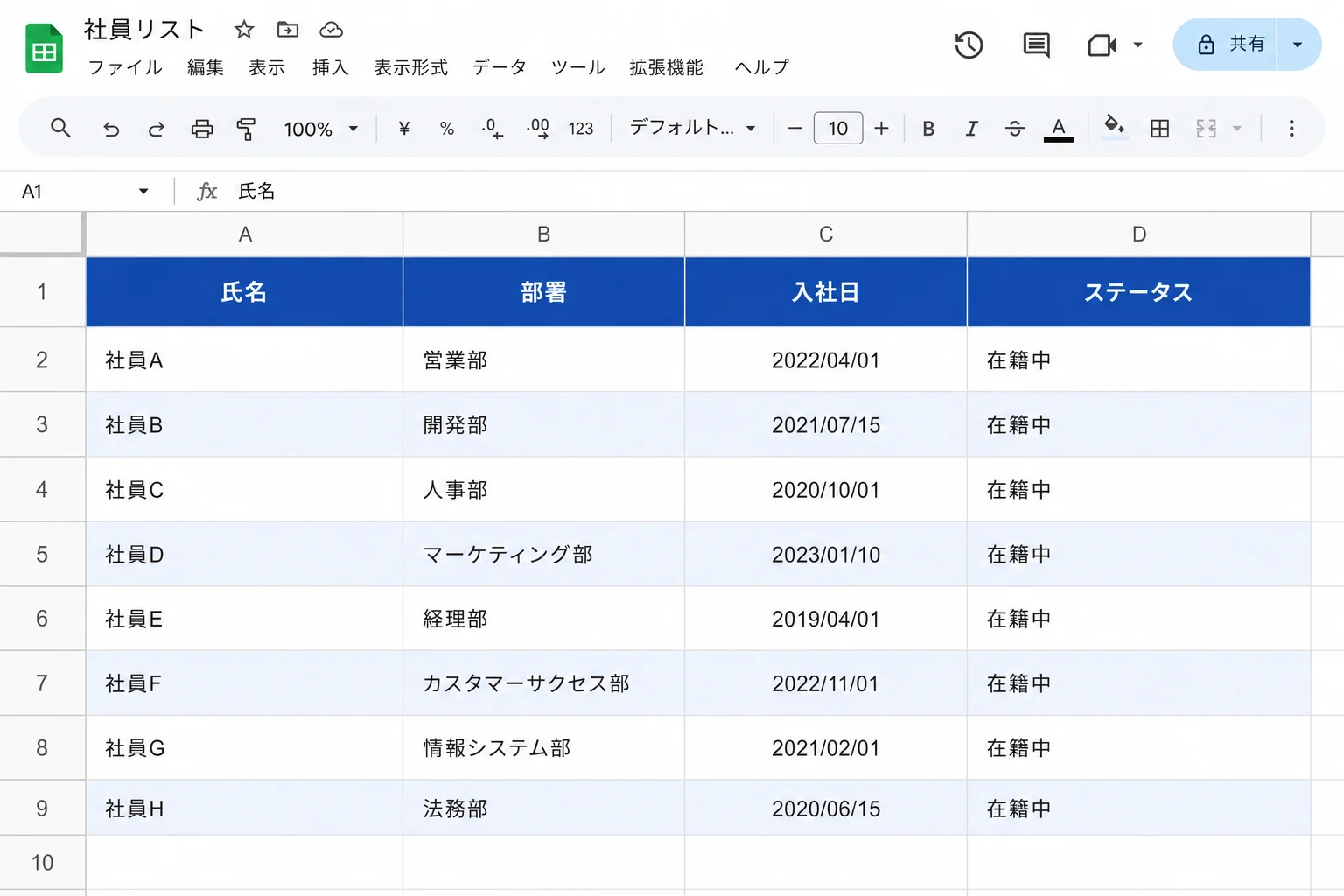
縞模様を入れるだけで、長い表の確認作業が格段に楽になります。設定は2通りあり、用途に応じて使い分けるのがコツです。
Googleスプレッドシートの「交互の背景色」と条件付き書式、どちらを使うか
Googleスプレッドシートには、縞模様を作る方法が2つあります。「交互の背景色」という組み込み機能と、「条件付き書式(ISEVEN/ISODD関数)」による手動設定です。どちらを選ぶかで、後の管理のしやすさが変わります。
「交互の背景色」機能を使う方法
Googleスプレッドシートの「書式」メニューから「交互の背景色」を選ぶと、専用のパネルが表示されます。ヘッダー行の色、奇数行の色、偶数行の色をそれぞれ指定するだけで、範囲全体に縞模様が自動で適用されます。
操作手順はこのとおりです。
① 縞模様を適用したいセル範囲を選択する
② メニューバーの「書式」をクリックする
③「交互の背景色」を選ぶ
④ 右側のパネルで色を設定し「完了」をクリックする
この機能の最大のメリットは、行を追加・削除しても縞模様が自動で維持されることです。 行を挿入するたびに書式が崩れる心配がありません。定型フォーマットの管理表や、行数が変動する名簿などに向いています。

「交互の背景色」は表全体にしか適用できません。「奇数行だけ色をつけて、特定の列のセルは別色にする」といった複雑な条件を組み合わせたい場合は、条件付き書式が向いています。
条件付き書式(ISEVEN/ISODD関数)を使う方法
「交互の背景色」では対応しきれない複雑な設定をしたいときは、条件付き書式を使います。代表的な書き方を示します。
偶数行に色をつける場合
=ISEVEN(ROW())
奇数行に色をつける場合
=ISODD(ROW())
設定手順はこのとおりです。
① 範囲を選択して「書式」→「条件付き書式」を開く
② 「カスタム数式」を選び、上記の数式を入力する
③ 書式スタイル(背景色)を指定して「完了」をクリックする
この方法の強みは、他の条件付き書式と組み合わせられることです。 縞模様に加えて「特定のセルが空欄なら赤くする」「期限を過ぎた行を黄色くする」といった複合ルールが作れます。フィルターやソートを多用する表には、条件付き書式の方が柔軟に対応できます。
行の追加・削除が頻繁な表→「交互の背景色」。他の条件付き書式と組み合わせたい・複雑なルールが必要→「ISEVEN/ISODD」の条件付き書式。この基準で選ぶのが最もシンプルです。
Excelとの違い:Microsoft 365での縞模様設定
Googleスプレッドシートとあわせて、ExcelでもISEVEN/ISODD関数を使った条件付き書式が使えます。手順はGoogleスプレッドシートとほぼ同じです。
ただし、Excelには「テーブルとして書式設定」という機能もあります。「ホーム」タブの「テーブルとして書式設定」を使うと、縞模様付きのデザインを一括で適用でき、行の追加時も自動で維持されます。 Excelのテーブル機能を使うと、オートフィルターや集計行も一緒に有効になるため、データ管理表として使う場合はこちらの方が手軽です。
一方で、Excelのテーブル形式はセルの結合や特殊な書式と相性が悪い場合があります。複雑なレイアウトの表では、Googleスプレッドシートと同様に条件付き書式(ISEVEN/ISODD)で個別設定する方が安全です。
ExcelとGoogleスプレッドシートのどちらにも縞模様機能はありますが、組み込み機能の名前と場所が異なります。チームで両方を使っている場合は、手順を共有しておくとスムーズです。
「使いやすい色」の選び方
縞模様の効果を最大限に出すには、色の選び方が重要です。濃すぎる色は文字が見えにくくなり、薄すぎる色は縞模様の効果がほとんどなくなります。
実務で使いやすい色のポイントをまとめます。
- ヘッダー行:やや濃いめの色(例:グレー系 #E8E8E8〜#CCCCCC、青系 #D0E4F7)
- 偶数行(または奇数行):ごく薄い色(例:#F5F5F5、#EBF4FA)
- もう一方の行:白(#FFFFFF)のままにする
「少しだけ違う」という差が、実は最も読みやすくなります。 強いコントラストをつけたくなりますが、長時間見続ける業務表では目が疲れやすくなります。
業種ごとの色の使い方については、次のような傾向があります。
赤・オレンジ・濃い黄色は「警告色」として認識される色です。縞模様に使うと、エラーや注意が必要な行と区別がつきにくくなります。背景色には落ち着いた寒色・グレー系を使い、警告表現は条件付き書式で別途設定するのが原則です。
縞模様と他の条件付き書式を組み合わせる応用設定
縞模様を設定した後に、別の条件付き書式を重ねることで、さらに実用的な表が作れます。よく使う組み合わせを紹介します。
特定のセルが空欄の行を目立たせる
=AND(ISEVEN(ROW()), A2="")
上記の数式は「偶数行かつA列が空欄」の条件です。縞模様ルールを先に設定し、この条件を後から追加すると、空欄行だけが別色でハイライトされます。入力漏れの確認作業が、スクロールせずに一目でできます。
期限切れの行を強調する
=AND(ISODD(ROW()), C2<TODAY())
「奇数行かつC列の日付が本日より前」という条件です。納期管理表や点検スケジュール表に使うと、対応が必要な行だけが自動で浮かび上がります。
ルールの優先順位に注意する
複数の条件付き書式を設定するときは、ルールの順序が重要です。 Googleスプレッドシートでは、リスト上位のルールが優先されます。「期限切れ強調」を縞模様より上位に置いておかないと、縞模様の色が上書きされてしまいます。条件付き書式の管理画面でドラッグして順序を調整してください。
条件付き書式のルールが増えてきたら、「説明」欄にメモを入れておくと管理しやすくなります。Googleスプレッドシートでは、ルールの右側にある「︙」から説明を追加できます。
大きな表(100行以上)でのパフォーマンスへの注意
ISEVEN/ISODD関数を使った条件付き書式は、行数が多くなると処理が重くなる場合があります。1,000行を超える表や、複数の条件付き書式を重ねている場合は、スプレッドシートの動作が遅くなることがあります。
パフォーマンスが気になるときの対処法です。
- 条件付き書式の適用範囲を「データが入っている行数+少し余裕」に限定する(全列・全行指定を避ける)
- 使っていない条件付き書式ルールを削除する
- 「交互の背景色」機能はISEVEN/ISODDより処理が軽い傾向があるため、複雑な条件が不要なら切り替える
- 1万行を超える大規模データは、BigQueryやGoogleデータポータルへの移行を検討する
100〜500行程度の一般的な業務表であれば、ISEVEN/ISODDで問題が起きることはほとんどありません。 パフォーマンスが落ちてきたと感じたら、まず適用範囲の絞り込みを試してみてください。
Googleスプレッドシートの条件付き書式は、セル範囲「A:A」のように列全体を指定すると処理負荷が高くなります。「A2:A1000」のように行数を絞った指定を習慣づけると、大きな表でも快適に使えます。
スマホ(Googleスプレッドシートアプリ)での見え方と注意点
Googleスプレッドシートのスマホアプリでは、条件付き書式で設定した縞模様はそのまま表示されます。PCで設定した縞模様は、スマホのアプリから開いても正しく反映されます。
ただし、スマホ画面でスプレッドシートを確認するときは、色の差が小さいと縞模様が見えにくくなる場合があります。特に有機ELディスプレイを搭載したスマートフォンでは、#F8F8F8のような極薄グレーが白に見えてしまうことがあります。
スマホでも見やすい縞模様にするには、背景色の差を少し大きめにしておく(#F0F0F0〜#FFFFFF程度)と安心です。
また、スマホアプリからは条件付き書式の編集ができません。条件付き書式の設定・変更はPCから行う必要があります。
スマホアプリからは条件付き書式の新規作成・編集ができません。「交互の背景色」も、スマホアプリでは設定変更が制限される場合があります。書式の設定・管理はPCブラウザから行うのが確実です。
他のメンバーと共有するときにスタイルを維持する方法
Googleスプレッドシートは、ファイルを共有しても条件付き書式はそのまま引き継がれます。「閲覧者」「編集者」どちらで共有しても、設定した縞模様は全員に同じ見た目で表示されます。
ただし、次のケースでは注意が必要です。
- コピーして別のシートに貼り付けるとき:「特殊貼り付け」→「書式のみ貼り付け」を選ぶと、条件付き書式も一緒に貼り付けられます。「通常の貼り付け(Ctrl+V)」でも書式は引き継がれますが、数式がずれる場合があります。
- Excelファイル(.xlsx)でダウンロードするとき:条件付き書式の縞模様はExcel形式に変換されて保持されます。ただし、ISEVEN/ISODDを使った条件付き書式は、ExcelとGoogleスプレッドシートで関数の動作が微妙に異なる場合があるため、確認してから共有することをお勧めします。
- PDFでダウンロードするとき:条件付き書式の背景色はPDFにも反映されます。ただし、薄い色は印刷やPDF変換で薄くなりやすいため、PDF出力前提の資料は少し濃いめの色を使うのが安全です。
テンプレートとして共有する場合は、「テンプレートとしてコピーを作成」のリンクをチームに配布するのが最も確実です。 ファイルを誰かが編集してテンプレートが壊れるリスクを避けられます。

チームで縞模様テンプレートを使い回すときは「テンプレートとしてコピーを作成」リンクで共有するのがベストです。元ファイルが書き換えられる心配がなく、誰でも同じ状態のテンプレートをすぐに使えます。
印刷時の注意点とモノクロ印刷への対応
縞模様設定のある表を印刷するときは、いくつか注意しておくべきポイントがあります。
プリンターによっては薄い背景色が印刷されない場合があります。 特に家庭用インクジェットプリンターでは、#F5F5F5のような薄いグレーが印刷されず、全行同じ白で出力されてしまうことがあります。
印刷用途がある表を設計するときは、次の点を確認してください。
① 印刷プレビューで縞模様が表示されているか確認する
② 薄い色で印刷されない場合は、#D8D8D8〜#CCCCCC程度に濃くする
③ モノクロ印刷が想定される場合は、背景色ではなく罫線で行を区切る設計に切り替える
モノクロ印刷でも読みやすい表を作るには、縞模様の代わりに「1行おきに少し太い横線を引く」方法が実用的です。 条件付き書式で「奇数行の下罫線を太くする」という設定ができます。
Googleスプレッドシートの印刷設定では、「書式を印刷する」オプションがデフォルトでオンになっています。条件付き書式の背景色は「書式」に含まれるため、このオプションをオフにしないようにしてください。
モノクロ複合機で印刷する社内資料に薄いカラー縞模様を使うと、印刷コストだけかかって縞模様の効果がゼロになります。印刷用途が主な表は、罫線ベースの設計を優先するか、印刷プレビューで必ず確認してから縞模様を採用してください。
テンプレートとして保存・使い回す方法
毎回同じ設定を一から行うのは非効率です。縞模様付きの空の表をテンプレートとして保存しておくと、新しい表を作るたびに流用できます。
テンプレート化の手順です。
① 縞模様を設定した空の表を作る(ヘッダー行のみ、データなし)
② 「ファイル」→「コピーを作成」で自分のドライブに保存する
③ ファイル名を「【テンプレート】縞模様_基本形」などとしておく
④ 新しい表が必要なときはこのファイルをコピーして使う
Googleスプレッドシートの「テンプレートギャラリー」にはGoogle Workspace(有料版)から登録できます。 無料版でも、共有ドライブにテンプレートを置いてチーム全員がコピー利用する方法で同じことが実現できます。
チームでテンプレートを統一することで、「この表は縞模様がある・あの表はない」という見た目のバラつきがなくなります。資料を受け取った側が迷わず読めるようになるのは、小さいようで大きな改善です。
「交互の背景色」で設定した縞模様は、テンプレートファイルをコピーすればそのまま引き継がれます。条件付き書式(ISEVEN/ISODD)の場合も同様です。どちらの方法でもテンプレート化は可能です。
業種別の活用例
縞模様の設定は、どの業種でも同じ手順ですが、使い方のポイントは業種によって異なります。
在庫管理・物流
商品コード・在庫数・入出庫日が並ぶ在庫管理表は、行数が多くなりやすい典型です。縞模様+在庫ゼロの行を赤くする条件付き書式を組み合わせると、補充が必要な商品が一目で分かる表が完成します。
人事・名簿管理
氏名・連絡先・所属などを管理する名簿は、縞模様の効果が最も出やすいシートです。「交互の背景色」で薄いブルー系の縞模様を設定し、ヘッダーは濃いめの同系色にするだけで、社内外に渡せる品質の名簿が作れます。
売上・財務集計
月次売上や予実管理の表は、担当者以外も参照することが多いです。縞模様で行の境界をはっきりさせつつ、目標未達の行だけ自動で黄色くする条件付き書式を重ねると、会議でスクリーンに映したときの可読性が上がります。
在庫管理→縞模様+在庫ゼロ強調。名簿→「交互の背景色」でシンプルに。売上集計→縞模様+目標未達強調。この組み合わせが、各業種の現場で最も使われているパターンです。
地道ラボからのご案内
スプレッドシートが「読みにくい」「ミスが出る」という悩みは、縞模様一つで大きく改善します。ぜひ、今日見ている表に試してみてください。
「ちょっと聞いてみたい」だけでもOK! ツールや業務効率化についての相談をすべて1対1で丁寧にお答えします。 まずはお気軽にメッセージをどうぞ!LINE公式アカウントはこちら!
地道ラボでは、スプレッドシートの設定方法や、業務に使えるテンプレートの作り方をLINEで無料配布・ご相談を受け付けています。「どの方法が自分のチームに合うか」「今使っている表をどう改善するか」を具体的にお伝えしています。
申し込みはLINEで「シート 見やすく」または「条件付き書式」とメッセージを送るだけです。
大げさなコンサルティングではなく、明日から試せる具体的な一歩をお伝えするのが私たちのスタイルです。
スプレッドシートの「読みにくさ」を今日解消しませんか。
次の一歩として、まずは今使っている表のスクリーンショットを送ってください。その表に合った縞模様の設定方法と色の選び方を、具体的に提案します。




コメント