
「ちょっと聞いてみたい」だけでもOK! ツールや業務効率化についての相談をすべて1対1で丁寧にお答えします。 まずはお気軽にメッセージをどうぞ!LINE公式アカウントはこちら!

「RPAを導入したのに、画面レイアウトが変わるたびに止まってしまう」「自動化したいシステムにAPIがない、だから手入力をやめられない」——そんな諦めを持ちながら作業を続けている担当者は、まだまだ多いのではないでしょうか。2026年3月、Anthropicが「Claude Computer Use」を正式リリースしました。AIがPC画面をそのまま「見て」、マウスとキーボードを自律的に操作する——これは単なるチャットAIの延長ではなく、「AIが代わりに作業をする」という新しいフェーズの幕開けです。
● 毎朝30分かかっているデータ入力を誰かに任せたい
● RPAを試したが設定が難しく、維持コストも高くて諦めた
● ベテラン社員にしか分からない複雑な手順作業をどうにかしたい
この記事では、Claude Computer Useの仕組み・従来のRPAとの違い・企業での活用場面5選・導入前の確認事項を、実際の指示文例と一緒に整理しました。「自動化できないと思っていた業務」が動く時代の入り口として、参考にしていただける内容です。
AIがマウスとキーボードを操作するとはどういうことか
Claude Computer Useは、ClaudeがPC画面をカメラで見るように認識し、マウスのクリック・ドラッグ・スクロール・キーボード入力を自律的に実行する機能です。Anthropicが2024年10月にβ版を公開し、そこから約1年半の検証期間を経て、2026年3月23日に正式版としてリリースされました。
仕組みは3つのステップで理解できます。
① 視覚認識——Claudeはスクリーンショットを通じて画面の状態を把握します。ボタンの位置・テキストの内容・エラーメッセージ・フォームの構造を、人間が目で見るように解釈します。
② 画面理解——「今どの状態にあるか」「何をする必要があるか」を判断します。エラーが出ていればその内容を読み、次に何をすべきかを自分で考えます。RPAとの最大の違いがここで、固定された手順を機械的に繰り返すのではなく、状況を見て判断するのがComputer Useの強みです。
③ 操作実行——判断した操作を実際に実行します。ボタンをクリックし、テキストを入力し、ファイルを保存し、別のアプリを開く。この一連の動きを、人間が隣で作業するように行います。
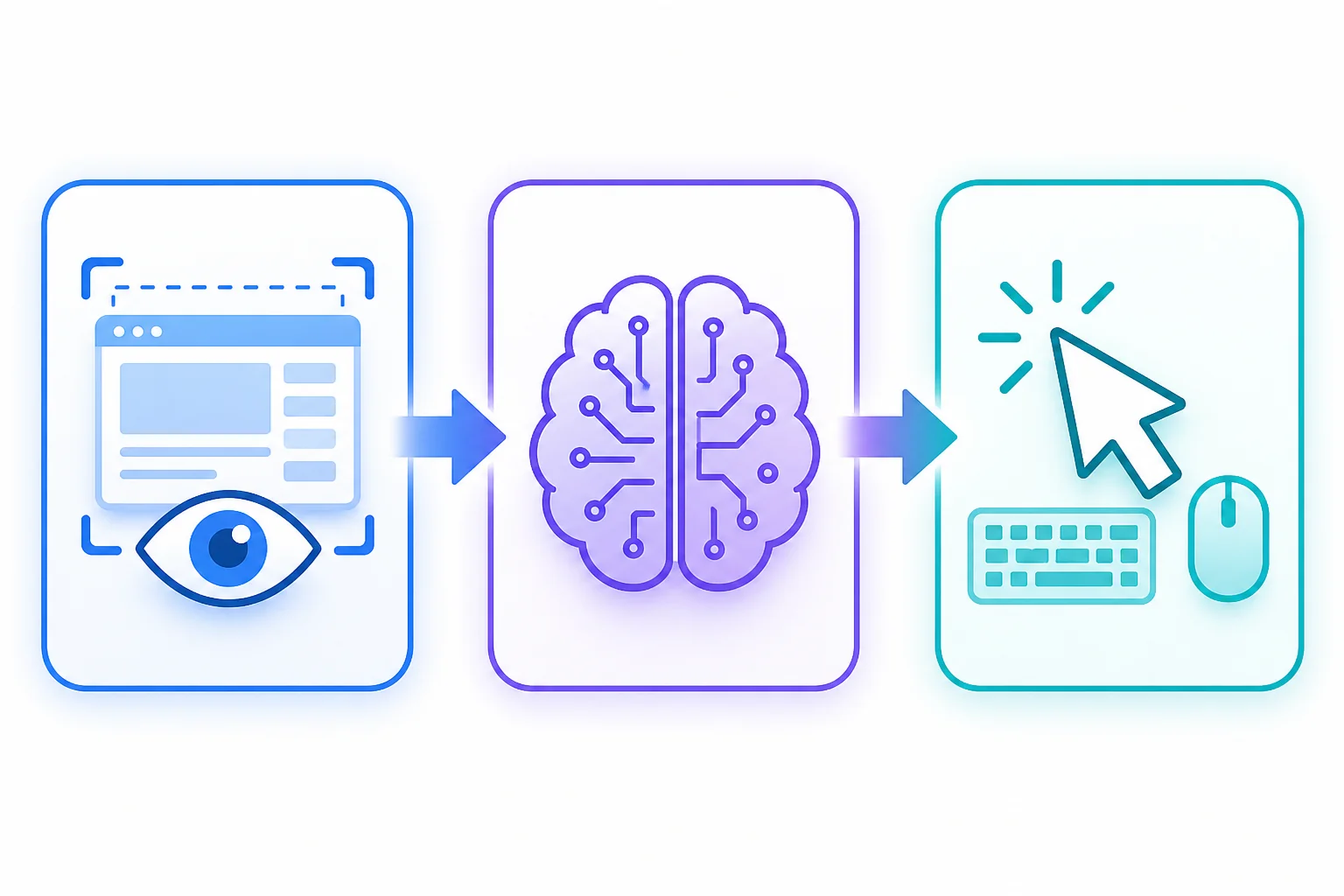
これまでのAIは「回答を出す」「文章を生成する」という範囲にとどまっていました。Computer Useにより、Claudeは実際のPCを操作して業務を遂行できます。「AIに指示する」から「AIが代わりに操作する」という変化が、Computer Useの本質です。
βテスト期間中の実績として、複数のOSS開発者・ソフトウェア企業がブラウザ操作・テスト作業・データ転記などへの活用を報告しており、複雑な操作シナリオでの実用性が確認されています。
Computer Useは2026年3月に正式リリース。βテストから約1年半の検証を経て提供開始。現時点では、Claude APIへのアクセスが必要なため、IT担当者が設定する前提での導入が現実的です。
RPAとの比較——「壊れない自動化」という発想の転換
従来のRPAと何が違うのかを正直に整理すると、「仕組みの設計思想」が根本的に異なります。
| 比較項目 | 従来のRPA | Claude Computer Use |
|---|---|---|
| 操作の仕組み | 事前に設定した手順を機械的に繰り返す | PC画面を「見て」状況を判断しながら操作する |
| 変化への対応 | 画面レイアウトが変わると壊れて止まる | ボタンの位置が変わっても自分で探して操作を続ける |
| エラー対応 | エラーが出ると停止。人間が手動で修正が必要 | エラーメッセージを読んで対処を試みる |
| 設定・メンテナンス | 設定が壊れるたびに担当者が修正が必要 | 指示文を更新するだけで対応できる |
| 対応システム | API連携が前提。レガシーシステムに弱い | APIがなくても画面から操作できる |
| 導入ハードル | RPA専門エンジニアまたは専門ツールが必要 | Claude APIとエンジニアの関与が必要(ただし軽量) |
RPAの最大の弱点は「壊れること」です。システムの画面が少し変わっただけで、設定したフローが止まってしまいます。そのたびに担当者が修正を加える——この繰り返しに疲れた結果、「RPAはコストに見合わない」と諦めた現場は少なくありません。
Computer Useは「画面を見て判断する」という設計なので、ボタンの位置が変わっても自分で探して操作を続けます。UIの小さな変更程度では止まらない——これがRPAとの決定的な違いです。
一方で、Computer Useにも弱点はあります。処理速度はRPAより遅く、APIの使用量に応じたコストが発生します。「同じ手順を大量に高速処理する」用途はRPAに軍配が上がります。「変化への対応力が必要か」「APIがないシステムを扱うか」という軸で判断するのが、使い分けのコツです。
RPAからComputer Useへの移行が向いているのは:①画面レイアウト変更のたびにRPAが止まる、②APIがないレガシーシステムへの手入力が残っている、③エラー対応の人的コストが大きい——この3つのうち1つでも当てはまる場合。
企業での活用場面5選——指示文例付きで解説
「何ができるか」より「どの業務に使えるか」の方が判断しやすいので、実際の活用イメージを5つ並べます。それぞれ指示文例も添えているので、検討のたたき台として使ってみてください。
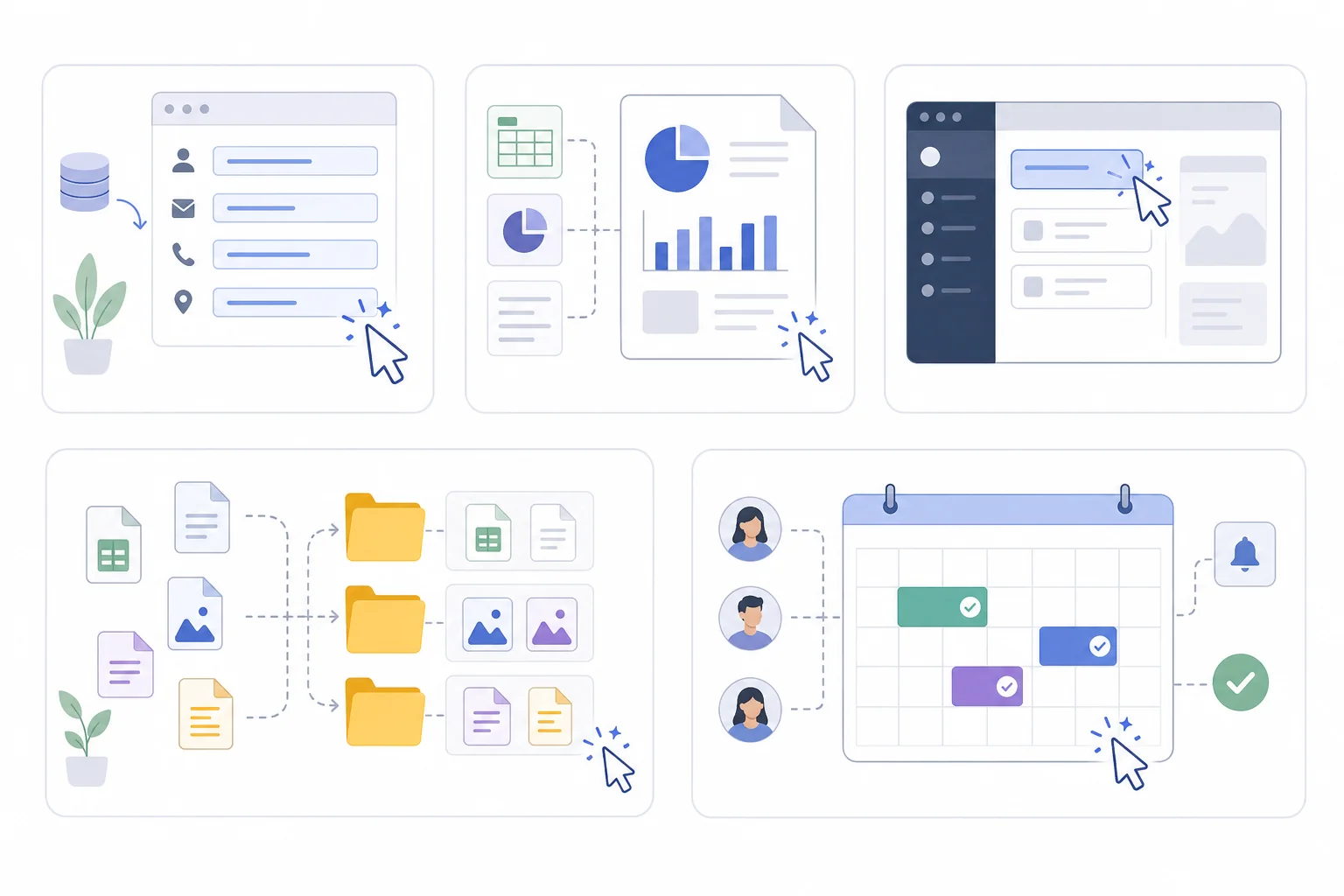
① 定型データ入力の完全自動化
ExcelやCSVから業務システムへのデータ転記・フォーム入力など、「毎朝同じデータを別のシステムに入れ直す」という作業が対象です。特にAPIが用意されていないレガシーな業務システムへの手入力——「このシステムだけはどうしても手入力しかない」と諦めていた作業——でComputer Useの強みが発揮されます。「毎朝30分かかっていた入力作業がゼロになった」という声が、現在もっとも多い活用報告です。
指示文例:「このExcelファイルのA列の顧客名・B列の金額・C列の日付を、〇〇システムの新規入力画面に1行ずつ入力してください。入力後は必ず『確認』ボタンを押してから次の行に進み、エラーが出た場合はその内容をメモ帳に記録してください。」
② 複数ツール横断の情報収集・整理
複数のウェブサイトから価格情報・競合データ・業界ニュースを収集して、スプレッドシートに整理する作業に使えます。これまでスクレイピングツールの設定が必要だった情報収集が、日本語の指示だけで実行できるようになります。市場調査・競合モニタリング・業界トレンドの収集など、調査系の業務が大幅に効率化されます。1サイトずつ手動で確認して転記していた作業が、指示を出した後は待つだけになる——この感覚の変化は、使ってみると想像以上です。
指示文例:「〇〇業界の主要5社(A社・B社・C社・D社・E社)の公式サイトを開き、それぞれのサービス料金と最新のニュースリリースを確認して、このスプレッドシートの所定の列に記入してください。」
③ 月次レポートの自動生成
複数ツールからデータを引き出してExcelに転記し、グラフを作成してPDFとして保存するまでの一連の流れを自動実行できます。データの収集から整形・保存まで、Computer Useが通しで担当できます。「毎月末の報告書作成に3時間かかっていた」という業務が、指示を出した後は待つだけになります。月次・週次の定例レポートのような、手順が決まっているがツールをまたぐ作業は特に効果が出やすいです。
指示文例:「〇〇システムの管理画面から今月の売上データをCSVでダウンロードし、このExcelファイルの『月次集計』シートに貼り付けて、グラフを更新してください。完了したらPDFで保存し、ファイル名に今月の年月を付けてください。」
④ 社内システムの定型操作代行
勤怠システムへの入力・経費申請の代行入力・在庫管理システムの更新など、画面操作が必要な社内システムの定型作業に有効です。「このシステムだけはどうしても手入力が必要」と諦めていた作業が、自動化の対象に入ってきます。APIが用意されていないレガシーなシステムでも、画面を「見て操作する」Computer Useなら対応できる——これが現場での評価につながっているポイントです。
指示文例:「このリストにある社員の勤怠データを、〇〇勤怠システムに1件ずつ入力してください。各行の入力が完了したら確定ボタンを押し、エラーが出た場合はその社員番号をメモしてください。」
⑤ WebアプリのQA・動作確認テスト
Webアプリの各ページを開いて・入力して・結果を確認するというQA(品質確認)作業を代行させることができます。リリース前の動作確認やリグレッションテスト(既存機能が壊れていないかの確認)を、Claudeが夜間に自動実行できます。開発チームの確認コストを削減する用途として、IT部門での活用が広がっています。人間が一つひとつ確認していた工程を、繰り返し安定して実行できるのがComputer Useの強みです。
指示文例:「〇〇アプリのログイン画面からダッシュボードまでの操作フローを実行し、各ページが正常に表示されるか確認してください。エラーが出た場合はスクリーンショットを保存してください。」
活用候補の選び方 ─ 「手順が決まっている」「繰り返しが多い」「画面操作が中心」の3つが重なる業務が、Computer Use化に向いています。この軸でリストを作るだけでも、候補が見えてきます。
Dispatch機能と組み合わせると外出先から社内PCを操作できる
Computer Useと組み合わせて注目されているのが、「Dispatch機能」です。Dispatch機能を使うと、スマートフォンからテキストで指示を出し、社内のPCをClaudeに操作させることが可能になります。
たとえば、外出中に上司から「今日の売上データをまとめてメールで送って」と言われた場面。スマホで指示を出すだけで、社内のPCが動いてデータをまとめてくれる——そのような運用が実現します。リモートワークや出張中でも、社内業務の定型作業をオフィスのPCに実行させることができるため、物理的な場所の制約が大幅に下がります。
ただし、この組み合わせは強力な分、セキュリティ設計を入念に行う必要があります。「どこからでも社内PCを操作できる」という状態は、適切な権限管理と操作ログの取得が絶対条件です。まずはComputer Use単体の導入を安定させてから、Dispatch機能は次のステップとして検討することをおすすめします。
導入前に確認しておく3つのポイント
いざ導入を検討するとき、「何から始めるか」と同じくらい「何を確認するか」が重要です。現時点でのComputer Useは、Claude APIへのアクセスが必要なため、IT担当者が設定する前提での導入が現実的です。「誰でもすぐに始められるツール」というより、「IT担当者と協力して仕組みを作る」というイメージが正確です。この前提を踏まえた上で、3点を確認してください。
① 操作ログの取得を設計に組み込む
Claudeが何を操作したかの記録(ログ)を取得する仕組みを、最初から設計に含めてください。「誰が・何を・いつ・どのように指示したか」が追跡できない状態での運用は、トラブル発生時に原因の特定が困難になります。監査証跡の観点からも、ログ取得は非交渉の要件として位置づけてください。これは面倒な手間ではなく、後になって必ず「取っておいてよかった」と思う設計です。
② Claudeに渡す権限を最小限に絞る
Computer Useに「全てのアプリを自由に操作してよい」という権限を与えるのは危険です。「このフォルダのファイルだけを読んでよい」「この画面の入力欄だけに触れてよい」という制約を設けることで、誤操作のリスクを大幅に下げられます。対象業務の操作に必要な最小限のアプリ・フォルダ・システムにだけアクセスできるよう、権限を絞ることが安全な導入の鉄則です。
③ API費用を先に試算する
Claude Computer UseはClaude APIへのアクセスが必要で、処理量に応じた従量課金が発生します。月次レポートの自動生成・毎朝の定型入力など、使用頻度が高い業務ほど費用試算を先に行ってください。少量の試験利用から始めて実際の費用感をつかんでから本番運用に移行することをおすすめします。「試してみたら思ったより費用がかかった」というケースをよく聞くので、ここは事前の確認を怠らないようにしてください。
「すぐに全社展開」は待って ─ Computer Useは強力ですが、操作権限の設計が甘いと誤操作のリスクがあります。最初は1業務・限定環境でのパイロット運用から始め、ログと費用感を確認してから本番移行するのが安全です。
よくある誤解と、正しい理解
Computer Useについての情報が広がる中で、誤解が生まれているポイントがあります。正直に整理しておきます。
| よくある誤解 | 正しい理解 |
|---|---|
| 「すぐに誰でも使える」 | Claude APIの設定が必要。現時点ではIT担当者の関与が前提 |
| 「RPAと完全に同じ用途で使える」 | 向き不向きがある。高速・大量処理はRPAが適している場合も |
| 「完全自動化できるから人は不要」 | 指示文の設計・ログの確認・エラー対応には人間の判断が必要 |
| 「費用はほとんどかからない」 | 使用量に応じた従量課金が発生する。事前の試算が必要 |
| 「どんな作業でも自動化できる」 | 手順が複雑すぎる・判断軸が多すぎる業務は精度が落ちる |
「銀の弾丸ではないが、これまでの自動化ツールが解決できなかった問題を解決できる」というのが、Computer Useの正直な位置付けです。「RPAが壊れる問題」「APIがないシステムへの手入力問題」「変化への対応コスト問題」——この3つに悩んでいる組織にとっては、現実的な解決策になります。
2026年に入ってから、海外の中堅企業を中心に「Computer Useで定型作業の担当者コストを削減した」という事例が増えています。国内でも、IT先行型の企業が試験導入を始めているという報告が入ってきていますから、1〜2年後には「試しておいてよかった」となる時期が来るかもしれません。
現実的な導入ステップ
| フェーズ | やること | 確認ポイント |
|---|---|---|
| ① 候補業務の洗い出し | 1日30分以上かかっている定型の手作業をリストアップ | 「画面操作が中心か」「手順が決まっているか」で候補を絞る |
| ② 環境準備 | Claude APIキーの取得・Computer Use環境の構築 | IT担当者またはIT支援サービスとの連携が必要 |
| ③ パイロット運用 | 1業務に絞って試験運用。ログと費用感を確認しながら精度を検証 | 問題がなければ本番移行。その後に対象業務を順次拡大 |
最初から全部の業務を対象にしようとすると、設計が複雑になって動かなくなります。「今週一番手入力に時間を取られている作業」を1つだけ選んで試す——この小さな一歩が、最短で成果を出す方法です。パイロット段階でログを確認し、費用感もつかんでから本番移行する流れが、失敗しない進め方です。
「候補が見つかったけれど、IT担当者にどう説明すればいいか分からない」という声もよく聞きます。Computer Useの導入に必要な技術的な準備は、大きく分けてAPI認証キーの取得・実行環境の設定・操作ログの仕組みの3つです。これらはIT担当者が1〜2営業日程度で整えられる規模感です。「社内にIT担当者がいない」という場合は、外部のIT支援サービスを活用するか、地道ラボへの相談でまず方向性を整理することも選択肢に入ります。
大企業でなければ導入できない、という誤解もあります。実際には、IT担当者が1名いれば試験導入ができる規模感です。月次レポートや毎日の定型入力など、小さな業務の自動化から始めて、成果を確認しながら範囲を広げていく——この地道なアプローチが、失敗しない導入の実態です。「地道に」という言葉が、ここでも生きてくる気がします。

「自動化できないと思っていた業務」が動く時代へ
「APIがないから無理」「レガシーなシステムには手入力しかない」「RPAは壊れるから諦めた」——こうした諦めのリストが、Computer Useによって塗り替わります。
画面を見て・状況を判断して・操作する、というComputer Useの設計は、これまでの自動化ツールが解決できなかった「変化への対応力」を持っています。「RPAからComputer Useへ」の転換は、2026年の業務自動化における大きな流れになりそうです。
Computer Useが特に力を発揮するのは、「なぜか手入力が残ってしまっている」業務です。SaaSを導入したのに、結局ExcelとシステムへのデータコピーはずっとPC前での手作業のまま——そういった現場に刺さる機能です。「AIは文章を書くもの」から「AIが代わりに操作するもの」への認識の転換が、業務改善の視点を一段広げてくれます。
先行導入した組織が業務効率で差をつけ始める前に、まず「候補業務が1つでもあるかどうか」を確認するところから動いてみてください。「どの作業が候補になるか分からない」という段階からでも、地道ラボでは一緒に整理します。
「ちょっと聞いてみたい」だけでもOK! ツールや業務効率化についての相談をすべて1対1で丁寧にお答えします。 まずはお気軽にメッセージをどうぞ!LINE公式アカウントはこちら!
地道ラボでは、Claude Computer Useの導入検討から、対象業務の選定・パイロット運用の設計まで、LINEでご相談を受け付けています。「この作業は自動化できそうか」「どこから始めればいいか」「IT担当者と何を話せばいいか」という疑問を教えていただければ、自社の状況に合わせた具体的な進め方をご提案します。
申し込みはLINEで「Computer Use」「自動化相談」「RPA代替」などとメッセージを送るだけです。
大げさなコンサルティングではなく、明日から試せる具体的な一歩をお伝えするのが私たちのスタイルです。
次の一歩として、まずは「1日30分以上かかっている定型の手作業」を一つ教えてください。その作業をComputer Useで自動化できるかどうかを、具体的に提案します。






コメント