
100選は嘘ですが(笑)、
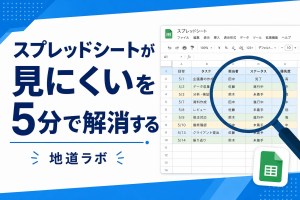
googleドライブでファイルを今よりも格段に整理整頓する方法をいくつか紹介しようと思います。
目次
目次
- 1. Before / After:探す時間「1日5分」をゼロにする
- 2. 【整理術①】「フォルダの色分け」で直感的に管理する
- 色分けのコツ
- 3. 【整理術②】ファイル名の先頭に「日付」か「記号」を入れる
- おすすめのルール
- 4. 【整理術③】検索コマンド「type:」と「owner:」を覚える
- 便利なコマンド
- 5. まとめ:整理のゴールは「探さないこと」
「あの資料、どこに置いたっけ?」「マイドライブがファイルで溢れて、もはやゴミ箱状態……」 そんな経験はありませんか?
Google ドライブは容量が無制限に近いからこそ、油断するとすぐに散らかってしまいます。今回は、検索のプロが実践している「迷子をゼロにする」ための3つの整理ルールをご紹介します。
1. Before / After:探す時間「1日5分」をゼロにする
整理されていないドライブでは、作業を始める前に「ファイル探し」という無駄な儀式が発生しています。
- Before:
- 「無題のドキュメント」や「コピー 〜」というファイルが並んでいる。
- フォルダ階層が深すぎて、どこに何があるかクリックし続けないとわからない。
- 名前を忘れたファイルは、二度と発掘できない。
- After:
- 色と名前のルールで、視覚的に場所がすぐわかる。
- 検索コマンドを使いこなし、3秒で目的のファイルにアクセス!
2. 【整理術①】「フォルダの色分け」で直感的に管理する
Google ドライブのフォルダは、実は右クリックで色を変えることができます。

色分けのコツ
- 赤色: 最優先・毎日使うプロジェクト
- 緑色: 進行中のタスク
- 青色: 参照資料やマニュアル
- グレー: 終わったプロジェクト(アーカイブ)

3. 【整理術②】ファイル名の先頭に「日付」か「記号」を入れる
並び順をコントロールするために、命名ルールを決めましょう。

おすすめのルール
- 日付を先頭に: 20240119_プロジェクト名 とすれば、常に最新順に並びます。
- ステータスを入れる: 【作成中】 【確認待ち】 【完了】 をつけるだけで、開かなくても状況がわかります。
4. 【整理術③】検索コマンド「type:」と「owner:」を覚える
整理が完璧でなくても、検索を極めればファイルは見つかります。
便利なコマンド
- type:pdf(PDFだけを探す)
- type:spreadsheet(スプレッドシートだけを探す)
- owner:me(自分が作成したファイルだけを探す)
これを検索窓に入れるだけで、候補が劇的に絞り込まれます。
5. まとめ:整理のゴールは「探さないこと」
Google ドライブを綺麗に保つことが目的ではありません。「仕事にすぐ取りかかれる状態を作る」ことがゴールです。
- 色分けでフォルダの役割を可視化する。
- 命名ルールで並び順を整える。
- 検索コマンドでショートカットする。
まずは今日作ったファイルに、自分なりの「日付」をつけて保存することから始めてみませんか?
(おわりに)
あなたが現場で見つけた課題を、私たちがどう形にできるか、いつでも壁打ち相手になります。まずは一言、「こんな現場があるんだけど」と連絡をいただければ幸いです。
https://timerex.net/s/k.jimichi_d513/b28713d2/




コメント