
「ちょっと聞いてみたい」だけでもOK! ツールや業務効率化についての相談をすべて1対1で丁寧にお答えします。 まずはお気軽にメッセージをどうぞ!LINE公式アカウントはこちら!

「今日の日報、また深夜になってしまった」という経験はありませんか。外回りから帰って、夕食をとって、お風呂を済ませてからようやくパソコンを開いて日報を書く。記録するべき内容は頭の中ではぼやけていて、結果として「商談しました」「次回アポ取りました」の一行になってしまう。
このパターンに心当たりがある方は、実は仕組みの問題であって意志力や習慣の問題ではないことがほとんどです。
●「帰社後に書く」という前提を変えていない
●スマホで完結できる入力フォームを持っていない
●日報の価値を管理する側も活かしきれていない
本記事では、Googleフォームとスプレッドシートを使って「移動中にスマホで30秒入力」する日報の仕組みをゼロから作る手順を解説します。地道ラボが支援する中小企業・個人事業主の現場でも実際に導入実績のある方法です。ITが苦手な方でも、この記事のとおりに進めれば今日中に完成します。
外回り営業が日報を後回しにするメカニズム
日報が形骸化する理由を「サボっているから」と片付けるのは間違いです。問題は構造にあります。
まず、帰社後の人間は集中力がすでに使い果たされています。 HubSpotの営業ブログなどでも紹介されているように、外回り営業は1日に数件から十数件の商談・移動・架電を繰り返します。帰社したころには認知リソースが枯渇していて、「記録する」という作業が非常に重く感じられます。
次に、日報フォーマット自体が重い問題があります。Wordファイルや専用システムを開き、「商談相手の名前・会社名・商談内容・次のアクション・感想」などの欄をゼロから埋める作業は、疲れた状態では苦痛でしかありません。「またあとで書こう」が「明日の朝に書こう」になり、結果として記憶がぼやけた内容が毎日提出されることになります。
帰社後の日報は「記憶の劣化」との戦いです。商談終了直後と帰社後3時間後では、会話の細かいニュアンスや課題の優先度についての記憶精度が大きく変わります。仕組みを変えないまま「ちゃんと書いて」と言い続けても、構造的に無理な状態は改善しません。
解決策は「移動中に書ける仕組み」を作ることです。 商談終了後、駅まで歩く3分間か電車に乗った最初の2分間にスマホでフォームを開いて選択肢を選ぶだけで日報が完成する。そういう仕組みを作れば、意志力に頼らなくて済みます。
GoogleフォームとGoogleスプレッドシートが最適な理由
日報ツールはさまざまなSaaSが存在します。「gamba!」「直行番長」「Report+」など、営業特化の日報ツールも複数あります。それでも地道ラボが中小企業・個人事業主にGoogleフォームをすすめる理由があります。
まず、追加コストがゼロです。 GmailアカウントさえあればGoogleフォームもスプレッドシートも無料で使えます。月数万円の日報システムを導入する前に、まず無料で仕組みを検証できます。
次に、スマホで完結する使い勝手の良さがあります。 Googleフォームは自動的にスマホ最適化されたUIで表示されます。選択肢を選んで送信ボタンを押すだけのフォームを作れば、入力時間は30秒〜1分程度です。
そして、データがスプレッドシートに自動蓄積されます。 フォームの回答は即座にGoogleスプレッドシートに反映されます。上司がフィルタをかけてメンバー別・顧客別の進捗を確認したり、ピボットテーブルで月次の受注確度分布を把握したりする作業が、追加設定なしに行えます。
Googleフォームは「回答後に別のページを開く」設定も可能です。日報送信後に自動的に翌日の架電リストや顧客管理シートを開くリンクを設定しておくと、日報入力をトリガーにした業務フローが生まれます。
以下の表で主要な日報ツールを比較しています。規模・予算・用途に合わせて参照してください。
| ツール名 | 月額費用 | 特徴 |
|---|---|---|
| Googleフォーム | 無料 | 導入ゼロコスト・スプレッドシート連携・スマホ対応 |
| gamba! | 1ユーザー300円〜 | 日報専用UI・コメント・評価機能あり |
| Salesforce | 3,000円〜 | CRM統合・高機能だが設定コストが高い |
| kintone | 1,500円〜 | カスタマイズ自由度高・社内システム構築向け |
| Microsoft Forms | Microsoft 365に含む | Teamsとの連携に強い・社内365環境向け |
Googleフォームの作成手順(詳細)
では実際に日報フォームを作る手順を見ていきましょう。
フォームを新規作成する
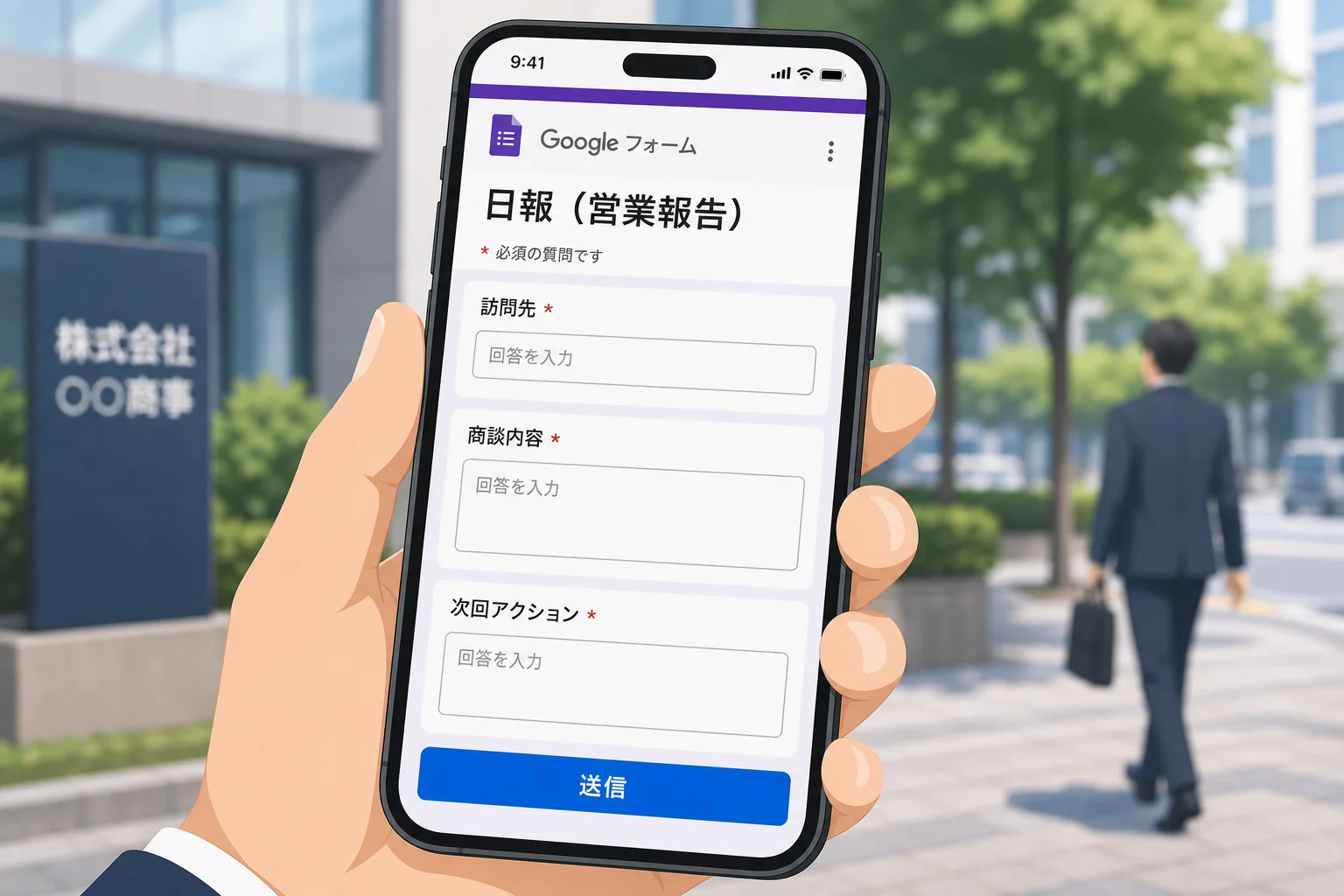
Googleドライブを開き、「新規」→「Googleフォーム」を選択します。フォームのタイトルに「営業日報」などと入れてください。説明欄に「毎日商談終了後すぐに入力してください(1分以内で完了します)」と書いておくと、チームへの周知もスムーズです。
質問項目の設計(7項目がおすすめ)
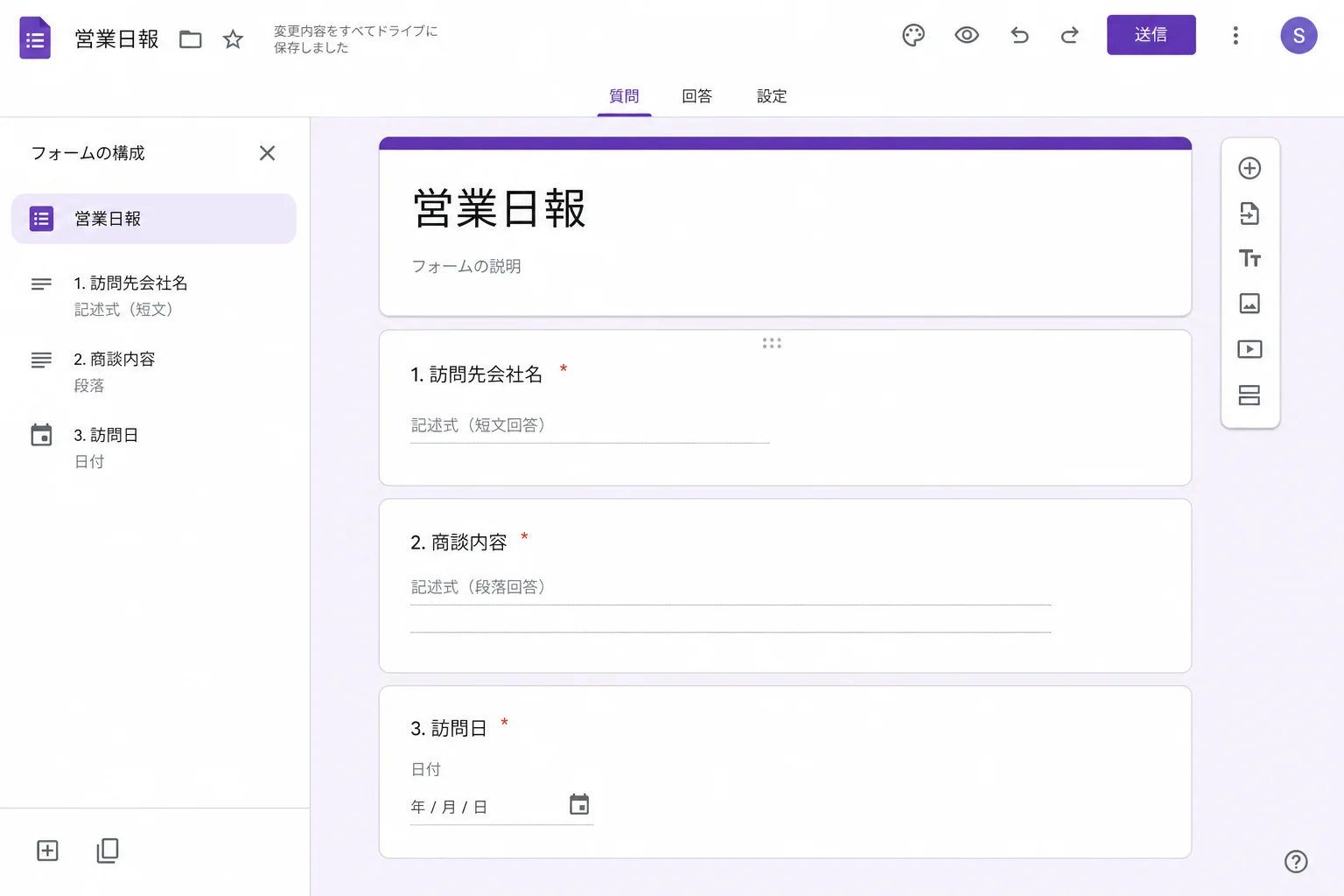
日報の質問はシンプルにするほど続きます。長い質問リストは入力疲れを引き起こすので、「7項目以内」を目安にしてください。 以下が推奨構成です。
- 日付(日付型・自動入力設定可)
- 担当者名(プルダウンでメンバー名を選ぶ)
- 訪問先・商談相手(テキスト入力)
- 商談の内容(段落テキスト・2〜3行程度)
- 次のアクション(テキスト入力)
- 受注確度(選択肢:A/B/C、または「今月確実/来月以降/継続検討/見送り」など)
- 本日の体感・気づき(テキスト・任意回答)
「必須」設定は1〜3番だけに絞るのがポイントです。 全項目を必須にすると「面倒くさい」という心理的ハードルが上がります。商談内容と次のアクションだけ必須にして、残りは任意回答にすると、入力完了率が劇的に上がります。
質問タイプの使い分け
Googleフォームには複数の質問タイプがあります。日報では次の3種類をうまく組み合わせるのが実用的です。
「記述式」は自由文を1〜2行で書かせるタイプです。「訪問先」や「次のアクション」に向いています。「段落」は複数行のテキスト入力です。「商談の内容」に使います。「プルダウン」または「ラジオボタン」はあらかじめ用意した選択肢から選ばせるタイプで、「担当者名」や「受注確度」に向いています。スマホでタップするだけで選べるので入力速度が最も速いタイプです。
「日付」の質問タイプを使うと、スマホでカレンダー入力UIが表示されます。ただし毎回手動で今日の日付を選ぶのが面倒な場合は、日付欄をなくして「送信日時」をスプレッドシート側で自動記録する設定のほうが楽です。スプレッドシートのA列に送信タイムスタンプが自動入力されるのでそちらを活用してください。
フォームの見た目を整える
質問ができたら、ページ上部のパレットアイコンから「テーマをカスタマイズ」を開きます。背景色や文字色、ヘッダー画像を設定できます。会社のロゴをヘッダーに設定しておくと、フォームを開いたときに「仕事の道具」として認識しやすくなり、入力への抵抗感が下がります。
フォームとスプレッドシートの連携設定
フォームが完成したら、回答をスプレッドシートに送る設定をします。
新規スプレッドシートに送る場合
フォーム上部の「回答」タブを開き、右上のスプレッドシートアイコン(緑色)をクリックします。「新しいスプレッドシートを作成」を選ぶと、自動的にGoogleスプレッドシートが生成されて回答が連動します。スプレッドシートには「フォームの回答 1」というシートが作成され、A列にタイムスタンプ、B列以降に各質問の回答が自動で並びます。
既存のスプレッドシートに送る場合
すでに使っている顧客管理シートや売上管理シートに日報を追加したい場合は、「既存のスプレッドシートを選択」を選んで対象ファイルを指定します。なお、既存シートに連携すると「フォームの回答 1」というシートが追加されます。別シートに分かれるので既存データとは混在しません。
連携設定後、一度テスト送信をしてスプレッドシートに反映されることを確認してください。 スマホから自分でフォームを開いて回答を送り、パソコンでスプレッドシートを開いて最新行にデータが入っているかをチェックします。
フォームの回答をリアルタイムで確認したい場合は、スプレッドシートのメニューから「ツール」→「通知を管理する」を開き、「新しい回答があるたびに」メールで通知する設定にできます。上司が複数メンバーの日報を即時確認したいときに便利です。
スマホのホーム画面にショートカットを追加する
日報フォームが完成しても、毎回Googleドライブを開いてフォームを探す手順では面倒で続きません。スマホのホーム画面に日報フォームのショートカットを作っておくと、アプリを開くのと同じ速さでフォームにアクセスできます。
iPhoneの場合(Safari使用)
① フォームのURLをSafariで開く
② 画面下部の「共有」ボタン(四角+矢印アイコン)をタップ
③「ホーム画面に追加」を選択
④ アイコン名を「日報」などに変更して「追加」
ホーム画面に「日報」のアイコンが追加されます。タップするとSafariでフォームが開きます。
Androidの場合(Chrome使用)
① フォームのURLをChromeで開く
② 右上の三点メニューをタップ
③「ホーム画面に追加」を選択
④ 名前を設定して「追加」
Android端末はアプリのように全画面表示されるので、より日報専用アプリのような感覚で使えます。
毎日の運用フロー:LINEやSlackで共有する仕組み
フォームを作っても「毎日開くか」どうかは習慣化の問題です。チームに定着させるためには、リマインダーの仕組みを合わせて設計することが重要です。
LINEグループで毎日リマインドする
最もシンプルな方法は、LINEグループのリマインダー機能を使うことです。LINEのグループチャットで「17時30分に日報送信」などのリマインダーを設定しておけば、毎日自動的に通知が届きます。通知と一緒にフォームのURLを貼っておくと、ワンタップでフォームに飛べます。
Slackを使っているチームの場合
Slackには「リマインダー」機能があります。たとえば以下のコマンドをSlackに入力するだけで、毎日17時30分に指定のチャンネルへリマインドを送れます。
/remind #営業チーム 「日報の送信をお願いします。フォームURL:https://forms.gle/xxxxx」 at 5:30 PM every weekday
「送った証拠」としてSlackにフォームの送信完了画面をスクショして貼る運用にすると、管理側もリアルタイムで誰が送ったかを把握できます。
GASを使えばGoogleフォームの回答をトリガーにしてSlack通知を送る自動化も可能です。「新しい回答があるたびにSlackに投稿」という連携を組むと、上司がスプレッドシートを開かなくてもリアルタイムで内容を確認できます。ただし初期設定にプログラミング知識が必要なため、まずはリマインダーだけで運用を始めるのが現実的です。
上司側のスプレッドシート活用術
日報が蓄積されたスプレッドシートは、うまく使えば営業マネジメントの質が上がります。
フィルタで「今週のAランク案件」を抽出する
スプレッドシートのデータ範囲を選択し、「データ」→「フィルタを作成」を選ぶと、各列にフィルタが追加されます。「受注確度」列で「A」だけを表示するフィルタをかけると、今週どれだけの高確度案件が進行中かを一目で確認できます。メンバー名でフィルタをかければ個人別の活動状況も把握できます。
ピボットテーブルで月次の受注確度分布を把握する
スプレッドシートの「挿入」→「ピボットテーブル」を使うと、各メンバーの受注確度別件数を自動集計できます。月ごとに「Aランク何件・Bランク何件」の推移を追うことで、チーム全体のパイプライン管理ができるようになります。
Excelで毎月手作業でグラフを作っていた作業が、スプレッドシートのピボットテーブルなら自動更新で管理できるようになります。
進捗グラフで週次レビューを効率化する
スプレッドシートには「グラフ」機能があります。週ごとの日報提出数をグラフにすると、入力の定着状況を視覚的に把握できます。週次のチームミーティングでグラフを共有することで、「日報を書く文化」が醸成されやすくなります。

スプレッドシートの「条件付き書式」を使うと、受注確度Aの行を自動的に緑色、Cを赤色に塗り分けられます。設定は「表示形式」→「条件付き書式」から。パッと見ただけで案件の状況が把握できるようになります。
Microsoft FormsとGoogleフォームの比較
社内がMicrosoft 365環境の場合、「Microsoft Forms」という選択肢もあります。機能は似ていますが、用途別に使い分けの基準があります。
| 比較項目 | Googleフォーム | Microsoft Forms |
|---|---|---|
| 費用 | 無料(Gmailアカウントで利用可) | Microsoft 365サブスクに含む |
| スマホ対応 | ◎ 自動最適化 | ◎ 自動最適化 |
| データ連携先 | Googleスプレッドシート | ExcelオンラインまたはSharePoint |
| Teamsとの連携 | △ サードパーティ連携が必要 | ◎ Teams内からそのまま使える |
| 外部共有 | ◎ URLだけで誰でも回答可能 | ○ 設定次第で外部共有可 |
Microsoft TeamsでミーティングをしているチームはMicrosoft Formsの方が連携がスムーズです。 GmailとGoogleドライブを主に使っているチームや、個人事業主・小規模チームにはGoogleフォームが向いています。
AI連携の発展形:GeminiやCopilotが日報の要約を自動生成する
2025年以降、Googleが提供する「Gemini for Google Workspace」やMicrosoftの「Copilot」が組織内でも広がっています。これらを使うと、蓄積された日報データをAIが要約・分析する仕組みを作れます。
たとえばGemini for Google Workspaceを使っている組織では、Googleスプレッドシートの隣にGemini APIを呼び出すGASスクリプトを書いておくことで、「今週の日報を要約してください」という指示を自動実行できます。
指示文例:「以下の日報データを読んでください。各担当者の活動件数、Aランク案件の数、次週までの主要アクションをまとめた表形式のサマリーを作成してください。」
同様に、Microsoft 365 CopilotはExcelオンラインのシートを対象に「先週の営業活動でAランク案件が増えた担当者は誰か」などの自然言語での問い合わせが可能になっています。
Gemini for Google WorkspaceはBusinessプランで1ユーザー月額約2,000円(2025年現在)です。個人事業主やスモールチームには過剰な場合もあります。まずはGoogleフォーム×スプレッドシートの基本設定で運用を始め、データが蓄積されてきた段階でAI活用を検討するのが現実的です。
日報を「やめる・簡略化する」判断軸
日報は必ずしも毎日全員が書くべきものではありません。形骸化を防ぐために、次の問いを設計段階で考えておくと効果的です。
日報が形骸化するサインを見逃さない
- 毎日同じようなコピペ内容が届いている
- 提出はされているが内容が読まれていない
- 上司が「お疲れ様」以外のコメントをしていない
「書いているが誰も読んでいない」日報は、書いている側のエネルギーを奪うだけです。 この状態になっているなら、フォームの項目を絞るか、週次の簡易報告に切り替えることを検討してください。
日報をやめてよいケース
- 担当顧客が固定されていてCRMに全データが入っている
- 全員が同じスペースで働いていて口頭共有が機能している
- 管理者が週1でメンバーと1on1を実施している
日報の目的は「記録」と「コミュニケーション」の2つです。どちらかが別の手段で満たされているなら、日報を廃止しても業務には支障がありません。
「とりあえず日報を書かせる」という文化が根付いている組織では、廃止や簡略化の提案が上からの意見として通りにくいことがあります。その場合は「フォームで送信時間を記録することで提出状況の可視化」を先に実施し、データで現状を見える化してから改善提案をするのが効果的です。
実際に効果が出た事例
東京の建材卸売会社:日報入力時間が1日30分→3分に
建材の外回り営業を7名で行っている東京の卸売会社では、帰社後のWord日報を廃止してGoogleフォームに切り替えた事例があります。帰社後の日報作成時間が平均30分かかっていたものが、商談直後のスマホ入力に変えたことで3分以下になりました。同時に「書いているうちに内容を忘れる」という問題が解消されたことで、商談メモの精度が上がり、翌日のフォローアップの質も改善したとのことです。
データがスプレッドシートに自動蓄積されることで、月次の顧客別訪問回数を集計する作業も自動化されました。 それまで手作業で集計していたExcel作業が不要になり、営業マネージャーの工数削減にもつながりました。
大阪の食品商社:受注確度の「見える化」で予算管理が変わった
大阪の食品商社では、営業担当者9名のGoogleフォーム日報に「受注確度」の選択肢(A/B/C/見送り)を加えた結果、月次の受注予測精度が改善されました。以前は「感覚ベース」で行っていた予算計画が、スプレッドシートのフィルタで「今月のAランク案件数×平均単価」を毎週確認できるようになり、資金繰りの予測がしやすくなったという声が出ています。
帰社後ゼロを実現するためのまとめ
外回り営業の日報問題は、意志力の問題ではなく仕組みの問題です。
Googleフォームでスマホ完結の入力フォームを作り、ホーム画面にショートカットを置き、LINEやSlackのリマインダーで毎日促す。この3ステップを整えるだけで、「帰社後に1時間かけて書く日報」から「商談直後3分で完了する記録」に変わります。
スプレッドシートに自動蓄積されたデータは、フィルタやピボットテーブルで管理側が即座に活用できます。日報が「提出義務」から「営業チームの資産」に変わる瞬間を、ぜひ体験してみてください。
「ちょっと聞いてみたい」だけでもOK! ツールや業務効率化についての相談をすべて1対1で丁寧にお答えします。 まずはお気軽にメッセージをどうぞ!LINE公式アカウントはこちら!
地道ラボでは、「営業日報のフォーム設計」や「スプレッドシートのフィルタ・ピボット設定」についての無料相談をLINEで実施しています。実際の営業フロー・チーム規模・よく使うツールを聞いた上で、すぐに動けるフォームの構成案をお伝えします。
申し込みはLINEで「営業日報」または「スマホで報告」とメッセージを送るだけです。
大げさなコンサルティングではなく、明日から試せる具体的な一歩をお伝えするのが私たちのスタイルです。
「日報を仕組みで解決したい」という一歩を、今日ここから踏み出しませんか。
次の一歩として、まずは「今のチームの日報の課題(提出率・内容・活用状況)」を一つ教えてください。その状況に合わせたGoogleフォームの質問設計を、具体的に提案します。





コメント